
Transcription en direct du salon vocal
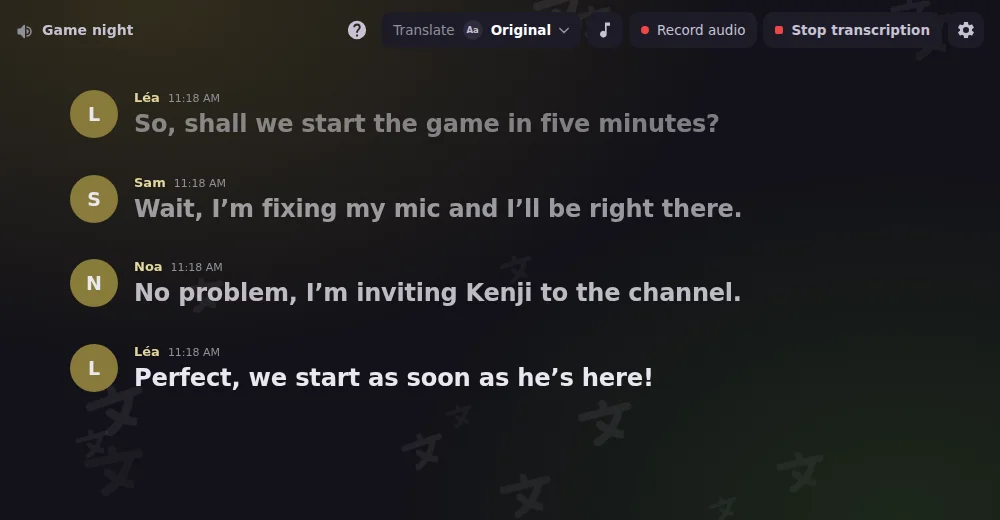
La transcription se met à jour au fil des prises de parole, intervenant par intervenant, directement dans le panneau de l'activité. Aucune commande à taper.
Traduction en direct
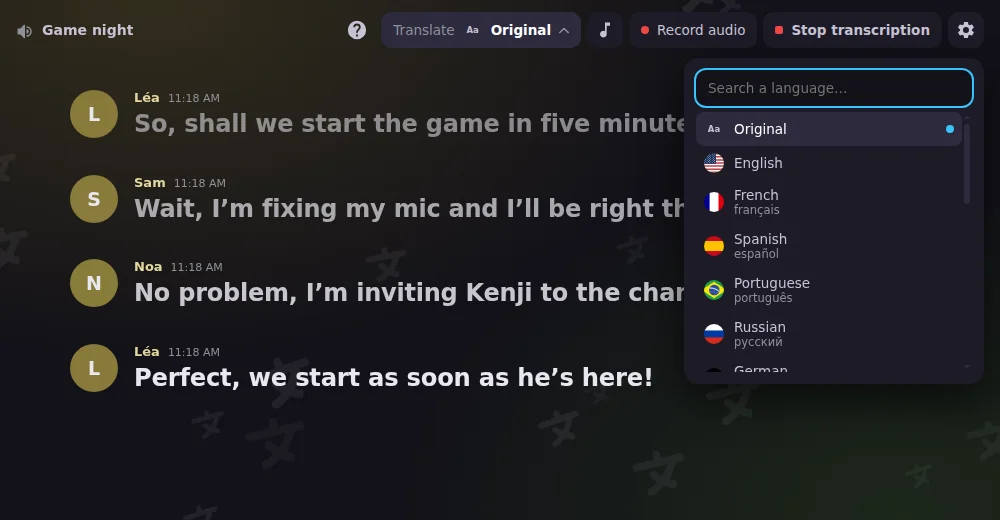
Choisis une langue et la transcription se traduit au fur et à mesure, pour que chacun suive la conversation dans sa langue.
Lancer un enregistrement
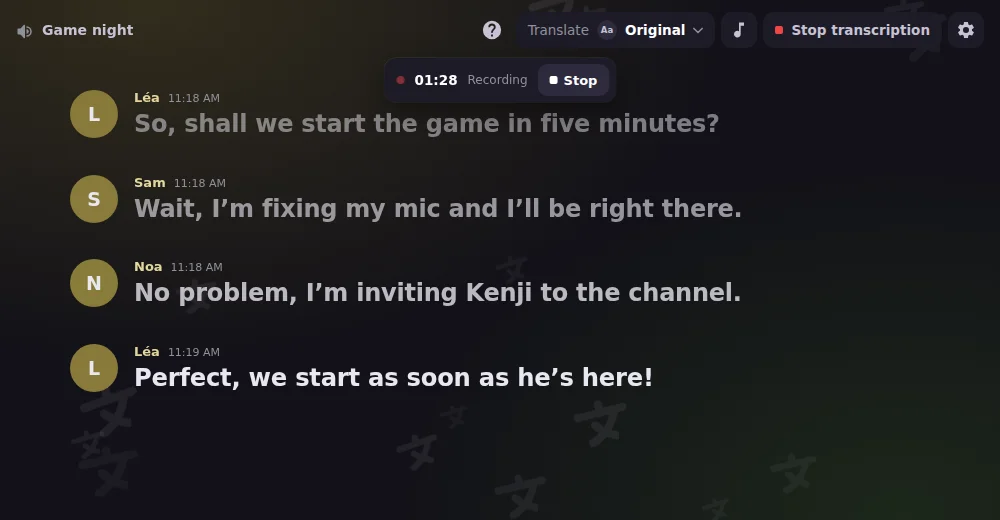
Lance l'enregistrement depuis le panneau. Chaque intervenant a sa propre piste et le bot confirme que l'enregistrement tourne.
Mes enregistrements
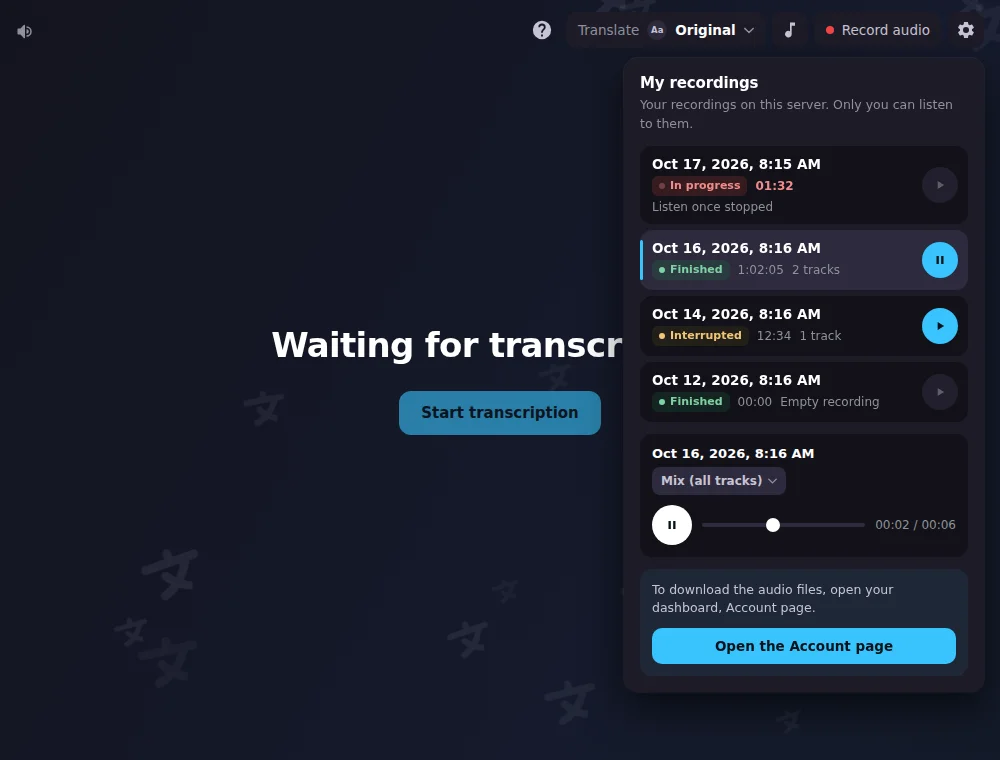
Retrouve tes enregistrements dans l'activité et sur le site, puis réécoute-les ou télécharge-les une fois prêts.
Plus qu'une transcription
Tout ce que tu fais dans le salon vocal, dans une seule fenêtre au sein de Discord.
Chacun lit dans sa langue
Avec Premium, chaque personne qui ouvre l'Activité choisit une langue et la transcription en direct est traduite pour elle.
Lance et arrête sans commande
Lance la transcription et l'enregistrement audio avec des boutons, et suis le chronomètre de l'enregistrement dans la fenêtre.
Tes enregistrements sous la main
Ouvre Mes enregistrements pour lister les tiens, voir leur état et les écouter directement dans Discord, avec un bouton lecture et pause sur chacun.
S'adapte à la fenêtre d'appel
La fenêtre s'adapte à une petite tuile de l'appel : elle ne montre que ce qui se passe, avec une mise en page plus légère.
Rien à installer
Lance une activité dans le salon vocal et choisis Interaction Bot. Pas de lien à partager, pas de page à ouvrir.
Respectueuse de la vie privée
L'audio d'une transcription en direct n'est pas conservé, et les membres peuvent refuser d'être enregistrés.
Comment commencer
- 1
Rejoins un salon vocal
Rejoins un salon vocal de ton serveur.
- 2
Lance une activité
Clique sur Commencer une activité dans le salon vocal, puis choisis Interaction Bot.
- 3
Transcris, traduis, enregistre
Active la transcription, choisis une langue de traduction ou lance un enregistrement depuis le panneau.
Questions sur Activité Discord
Comment lancer l'activité Interaction Bot ?
Rejoins un salon vocal, clique sur Commencer une activité, puis choisis Interaction Bot dans la liste.
Faut-il une commande pour transcrire ou enregistrer ?
Non. La transcription, la traduction et l'enregistrement se pilotent depuis le panneau de l'activité. Les commandes slash existent toujours si tu préfères.
Où réécouter mes enregistrements ?
Dans l'activité, sous Mes enregistrements, et sur le site dans la section Enregistrements une fois connecté.
Y a-t-il des limites ?
Oui. La durée de transcription et d'enregistrement dépend de ton offre. Consulte les pages Transcription vocale et Enregistrement vocal pour les limites actuelles.
Plus de fonctionnalités
Speech to Text
Transcris les salons vocaux en direct, intervenant par intervenant, et traduis la transcription.
Enregistrement vocal
Enregistrez un salon vocal avec une piste séparée par intervenant, prête à monter pour vos podcasts et sessions.
Traduction
Traduis salons, rôles, catégories et miroirs dans plus de 100 langues, ou à la demande avec des drapeaux et des commandes. Gratuit, sans limite.
Essaie sur ton serveur
Ajoute Interaction Bot en un clic et configure-le depuis le tableau de bord.
Ajouter à Discord

