
Trascrizione in diretta del canale vocale
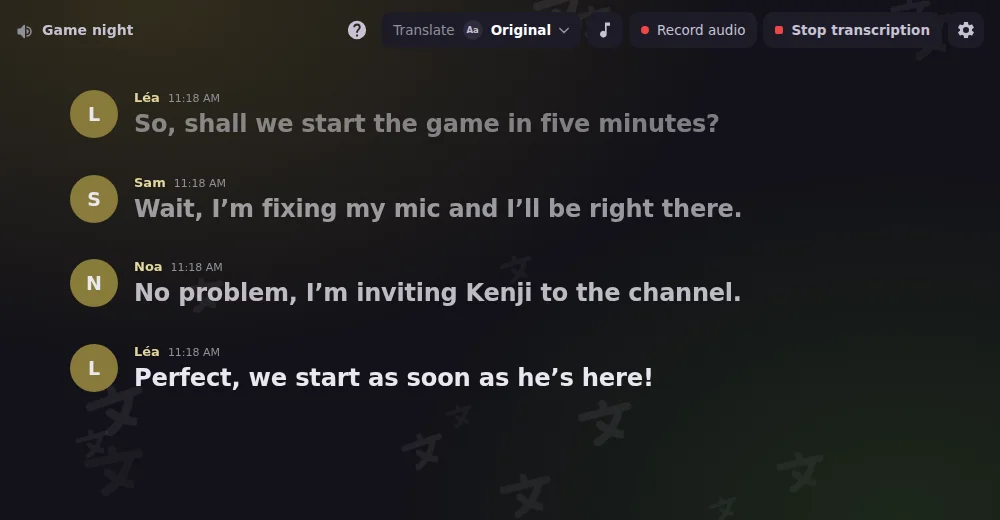
La trascrizione si aggiorna mentre si parla, persona per persona, direttamente nel pannello dell'attività. Nessun comando da digitare.
Traduzione in diretta
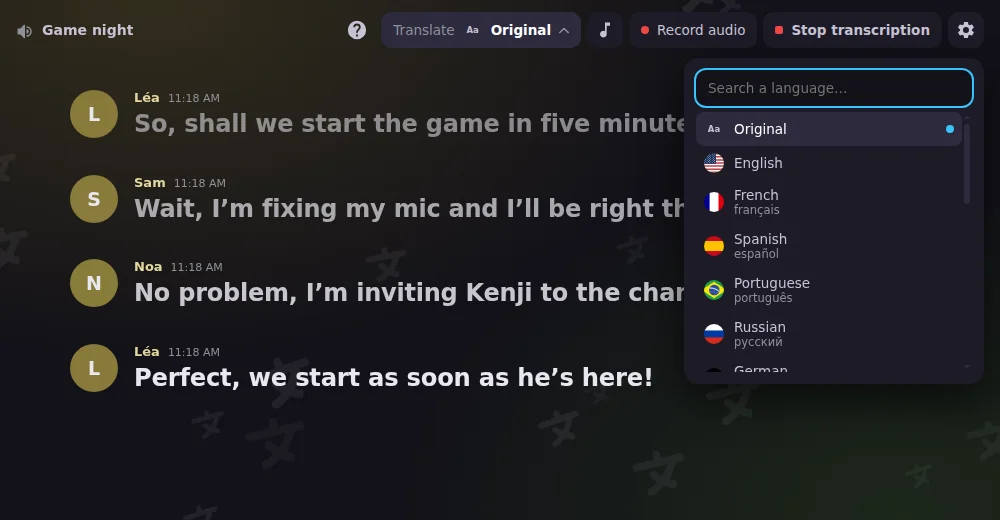
Scegli una lingua e la trascrizione viene tradotta man mano che appare, così ognuno segue la conversazione nella propria lingua.
Avviare una registrazione
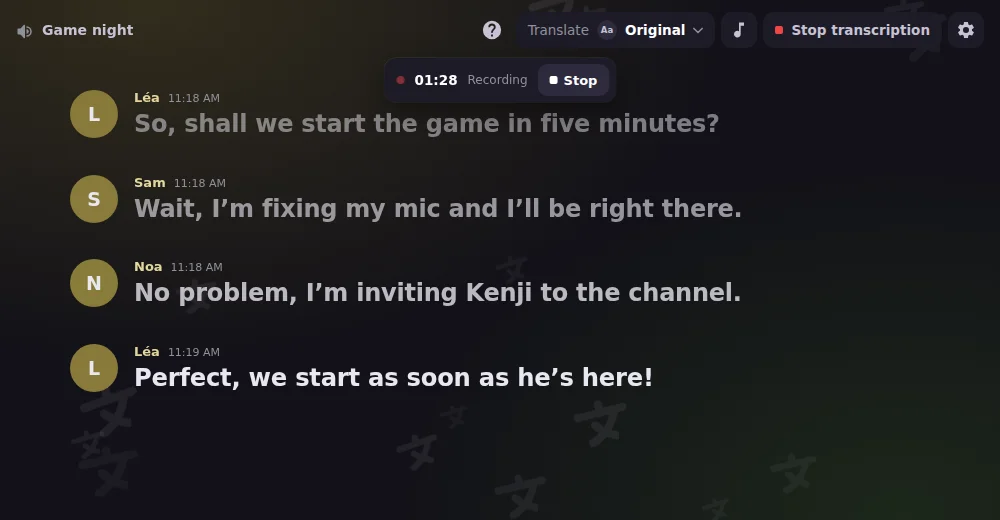
Avvia la registrazione dal pannello. Ogni partecipante ha la sua traccia e il bot conferma che la registrazione è in corso.
Le mie registrazioni
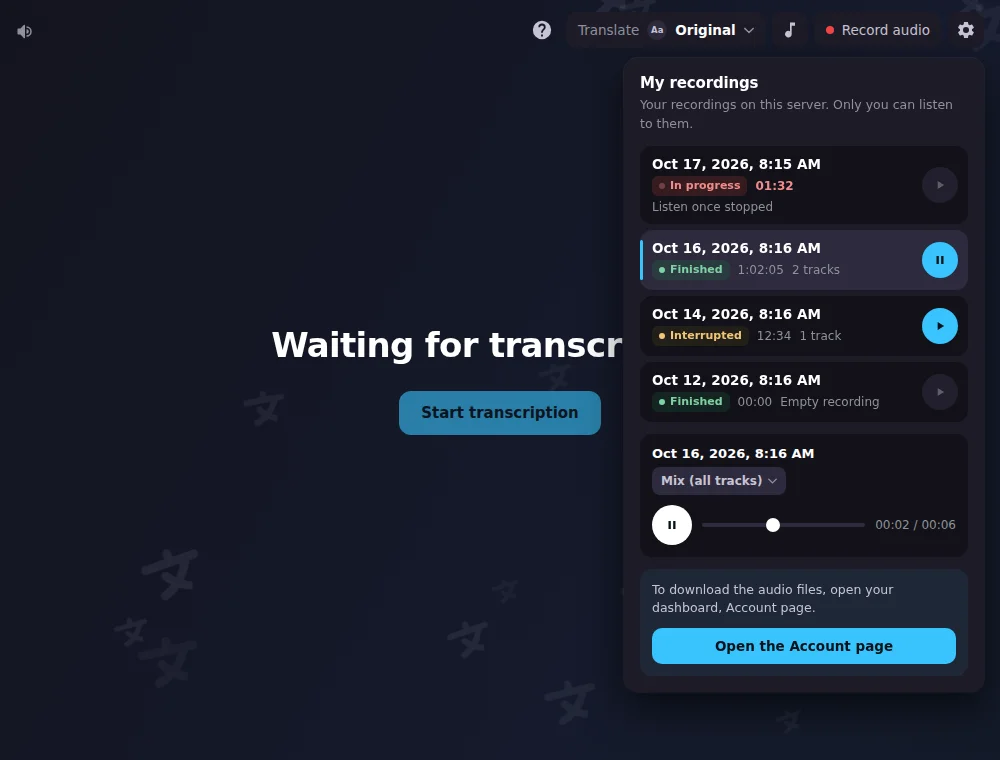
Trova le tue registrazioni nell'attività e sul sito, poi riascoltale o scaricale quando sono pronte.
Più di una trascrizione
Tutto ciò che fai nel canale vocale, in un'unica finestra dentro Discord.
Ognuno legge nella propria lingua
Con Premium, ogni persona che apre l'Attività sceglie una lingua e la trascrizione in diretta viene tradotta per lei.
Avvia e ferma senza comandi
Avvia la trascrizione e la registrazione audio con dei pulsanti, e segui il cronometro della registrazione nella finestra.
Le tue registrazioni a portata di mano
Apri Le mie registrazioni per elencare le tue, vederne lo stato e ascoltarle direttamente in Discord, con un pulsante play e pausa su ognuna.
Si adatta alla finestra della chiamata
La finestra si adatta a un piccolo riquadro della chiamata: mostra solo ciò che succede, con un layout più leggero.
Niente da installare
Avvia un'attività nel canale vocale e scegli Interaction Bot. Nessun link da condividere, nessuna pagina da aprire.
Privata per design
L'audio di una trascrizione in diretta non viene conservato, e i membri possono rifiutare di essere registrati.
Come iniziare
- 1
Entra in un canale vocale
Entra in un canale vocale del tuo server.
- 2
Avvia un'attività
Nel canale vocale clicca su Avvia un'attività e scegli Interaction Bot.
- 3
Trascrivi, traduci, registra
Attiva la trascrizione, scegli una lingua di traduzione o avvia una registrazione dal pannello.
Domande su Attività Discord
Come avvio l'attività di Interaction Bot?
Entra in un canale vocale, clicca su Avvia un'attività e scegli Interaction Bot dall'elenco.
Serve un comando per trascrivere o registrare?
No. Trascrizione, traduzione e registrazione si controllano dal pannello dell'attività. I comandi slash restano disponibili se li preferisci.
Dove riascolto le mie registrazioni?
Nell'attività, in Le mie registrazioni, e sul sito nella sezione Registrazioni dopo l'accesso.
Ci sono dei limiti?
Sì. La durata di trascrizione e registrazione dipende dal tuo piano. Consulta le pagine Trascrizione vocale e Registrazione vocale per i limiti attuali.
Altre funzioni
Voce in testo
Trascrivi i canali vocali in tempo reale, persona per persona, e traduci la trascrizione.
Voice recording
Record a voice channel with one separate track per speaker, ready to edit your podcasts and sessions.
Traduzione
Traduci canali, ruoli, categorie e specchi in 100+ lingue, oppure su richiesta con bandierine e comandi. Gratis, senza limiti.
Provalo sul tuo server
Aggiungi Interaction Bot con un clic e configuralo dalla dashboard.
Aggiungi a Discord

