
语音频道实时转录
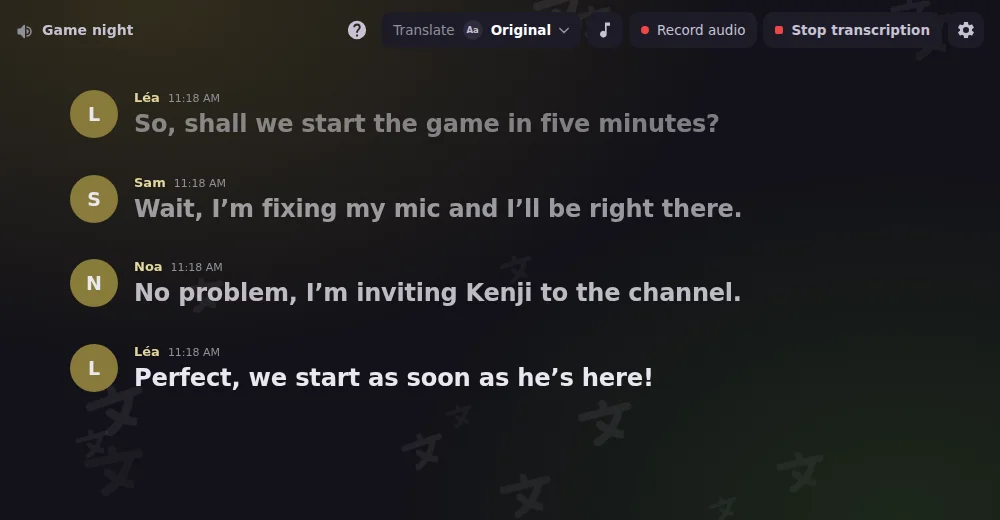
随着大家发言,转录会逐人实时更新,直接显示在活动面板中。无需输入任何命令。
实时翻译
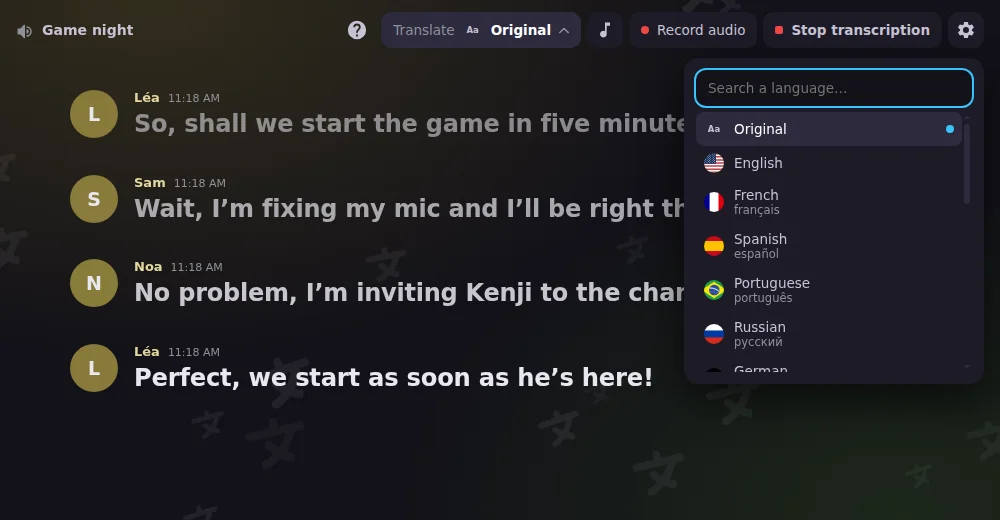
选择语言后,转录内容会在出现时即时翻译,让每个人都能用自己的语言跟上对话。
开始录制
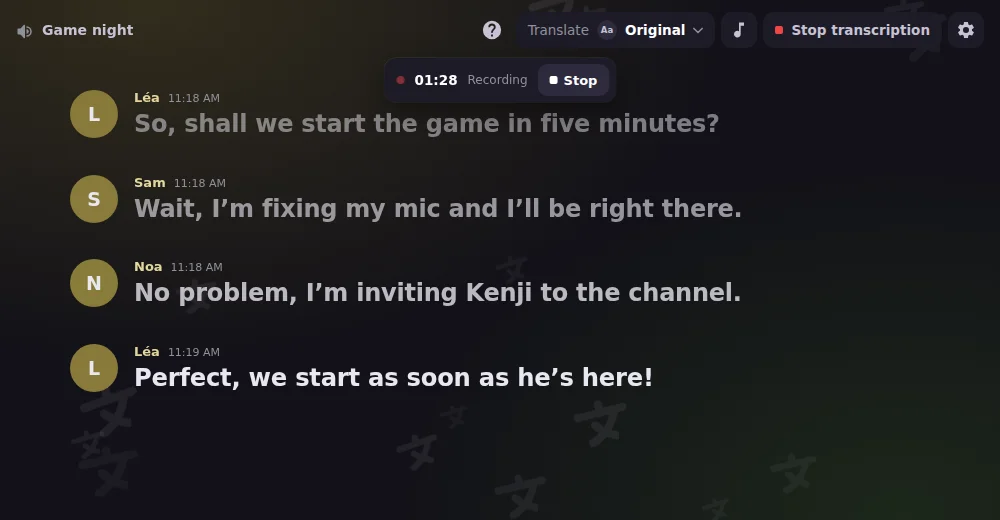
在面板中开始录制。每位发言者都有独立音轨,机器人会确认录制已在进行。
我的录音
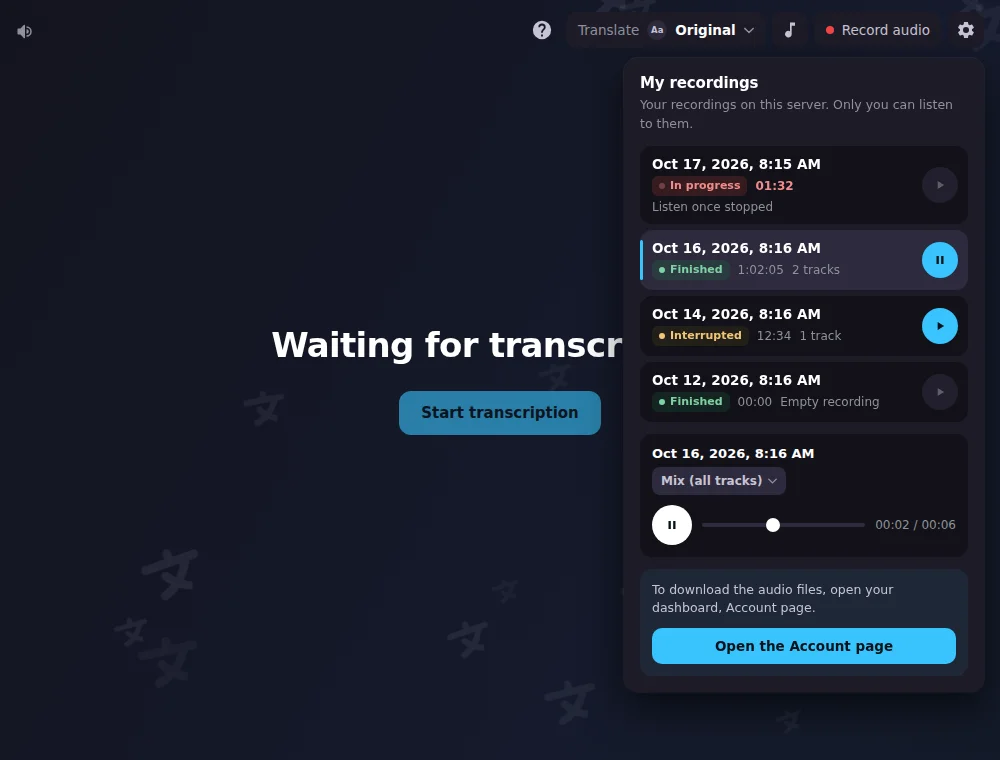
在活动和网站中找到你的录音,录音准备好后即可收听或下载。
不仅仅是转录
在语音频道中做的一切,都集中在 Discord 内的一个窗口中。
每个人都以自己的语言阅读
使用 Premium 时,每位打开活动的人可选择一种语言,实时转录会为其翻译。
无需命令即可启动和停止
用按钮启动转录和音频录制,并在窗口中查看录音计时。
随手可得的录音
打开“我的录音”即可列出你的录音、查看其状态,并直接在 Discord 中收听,每条都有播放和暂停按钮。
适配通话窗口
窗口可适应通话中的一个小方块:只显示正在发生的事,布局也更简洁。
无需安装
在语音频道启动一个活动并选择 Interaction Bot。无需分享链接,也无需打开页面。
尊重隐私
实时转录的音频不会被保留,成员可以拒绝被录制。
如何开始
- 1
加入语音频道
加入服务器中的一个语音频道。
- 2
启动活动
在语音频道中点击“开始活动”,然后选择 Interaction Bot。
- 3
转录、翻译、录制
在面板中开启转录、选择翻译语言或开始录制。
关于 Discord 活动 的问题
如何启动 Interaction Bot 活动?
加入语音频道,点击“开始活动”,然后在列表中选择 Interaction Bot。
转录或录制需要输入命令吗?
不需要。转录、翻译和录制都在活动面板中操作。如果你更习惯,斜杠命令仍然可用。
在哪里收听我的录音?
在活动的“我的录音”中,或登录后在网站的“录音”页面中。
有使用限制吗?
有。转录和录制时长取决于你的套餐。当前限制请查看“语音转文字”和“语音录制”页面。


