
ボイスチャンネルのリアルタイム文字起こし
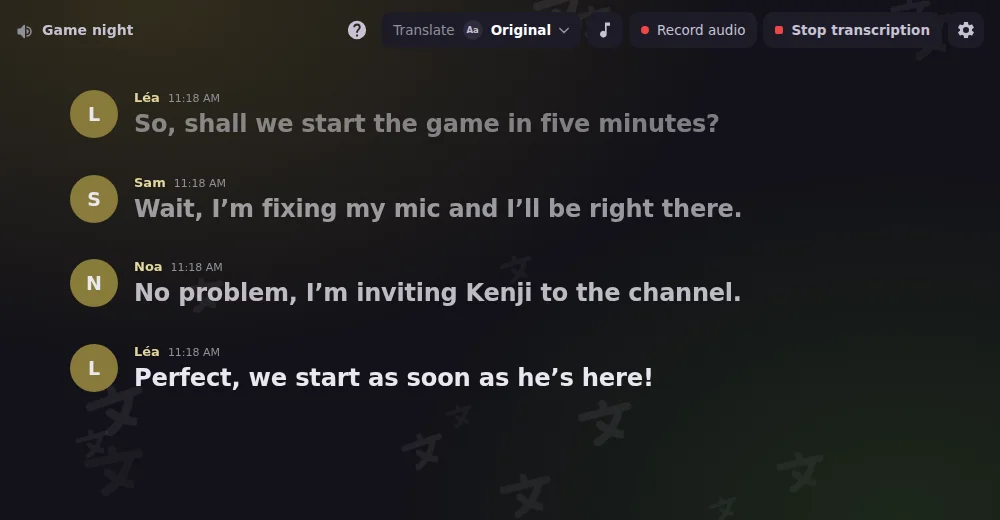
話した内容が発言者ごとに、アクティビティのパネルへ順次表示されます。コマンドを入力する必要はありません。
リアルタイム翻訳
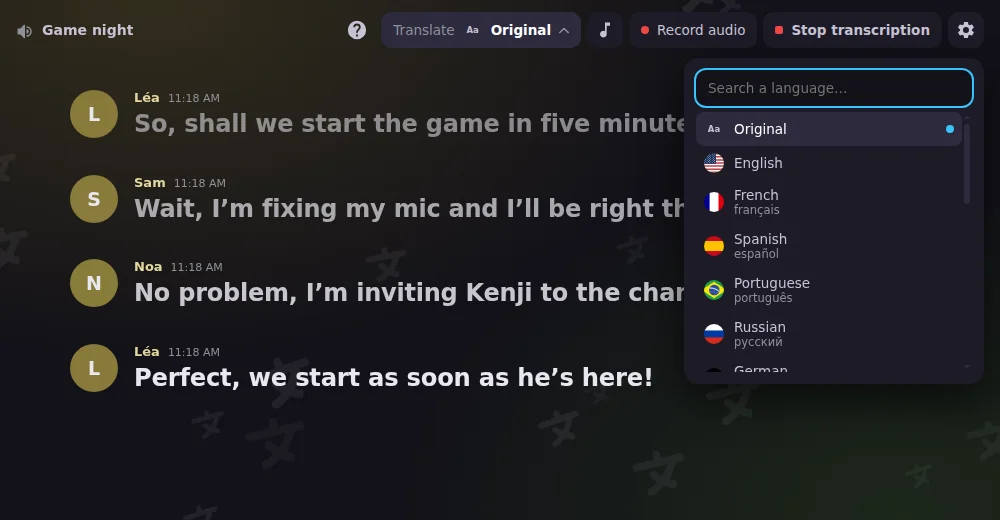
言語を選ぶと、文字起こしが表示されるたびに翻訳されるので、全員が自分の言語で会話を追えます。
録音を開始
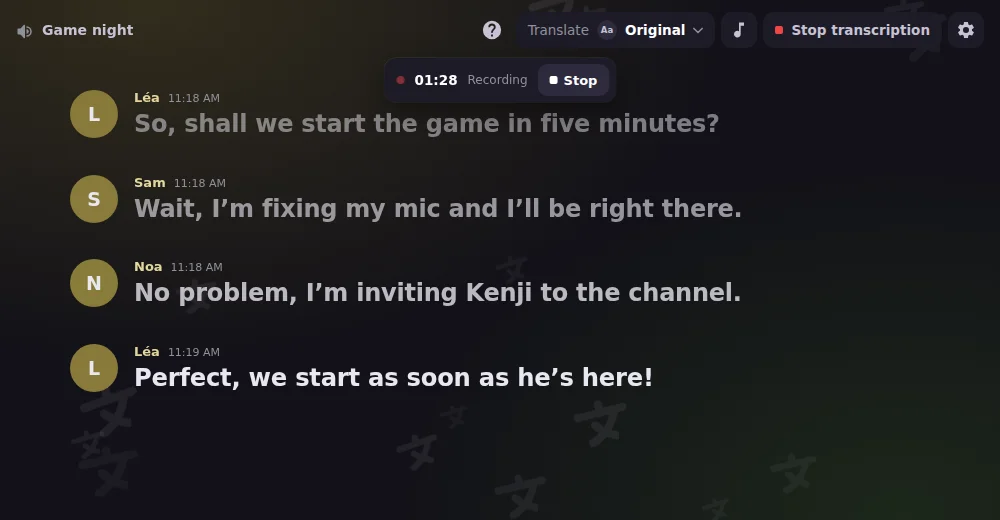
パネルから録音を開始できます。発言者ごとに別々のトラックが作られ、録音中であることをボットが知らせます。
マイ録音
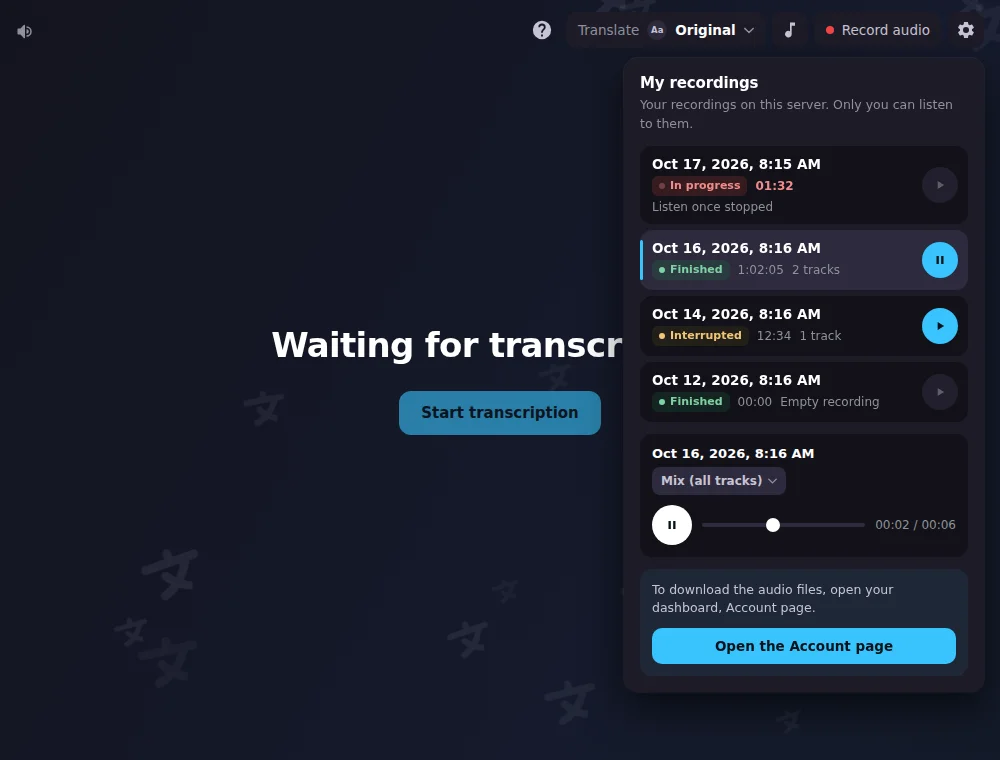
アクティビティとウェブサイトで録音を見つけられます。準備ができたら聴いたりダウンロードしたりできます。
文字起こし以上のもの
ボイスチャンネルでの操作がすべて、Discord 内の1つのウィンドウにまとまります。
各自が自分の言語で読める
Premium では、アクティビティを開いた各人が言語を選ぶと、リアルタイムの文字起こしがその人向けに翻訳されます。
コマンドなしで開始・停止
ボタンで文字起こしと音声録音を開始し、ウィンドウで録音の経過時間を確認できます。
録音にすぐアクセス
「マイ録音」を開くと、自分の録音の一覧と状態が表示され、Discord 内で直接再生できます。それぞれに再生・一時停止ボタンがあります。
通話ウィンドウに合わせる
ウィンドウは通話の小さなタイルにも合わせられ、必要な情報だけを、よりシンプルなレイアウトで表示します。
インストール不要
ボイスチャンネルでアクティビティを起動し、Interaction Bot を選びます。共有するリンクも開くページもありません。
プライバシーに配慮
リアルタイム文字起こしの音声は保存されず、メンバーは録音を拒否できます。
始め方
- 1
ボイスチャンネルに参加
サーバーのボイスチャンネルに参加します。
- 2
アクティビティを開始
「アクティビティを開始」をクリックし、Interaction Bot を選びます。
- 3
文字起こし・翻訳・録音
パネルで文字起こしをオンにし、翻訳言語を選ぶか、録音を開始します。
Discord アクティビティについての質問
Interaction Bot のアクティビティはどう始めますか?
ボイスチャンネルに参加し、「アクティビティを開始」をクリックして、一覧から Interaction Bot を選びます。
文字起こしや録音にコマンドは必要ですか?
いいえ。文字起こし、翻訳、録音はアクティビティのパネルで操作します。スラッシュコマンドも引き続き使えます。
録音はどこで聴けますか?
アクティビティの「マイ録音」、またはログイン後にウェブサイトの「録音」セクションで聴けます。
利用制限はありますか?
あります。文字起こしと録音の時間はプランによって異なります。現在の制限は「音声文字起こし」と「ボイス録音」のページをご覧ください。


