
Live-Transkription des Sprachkanals
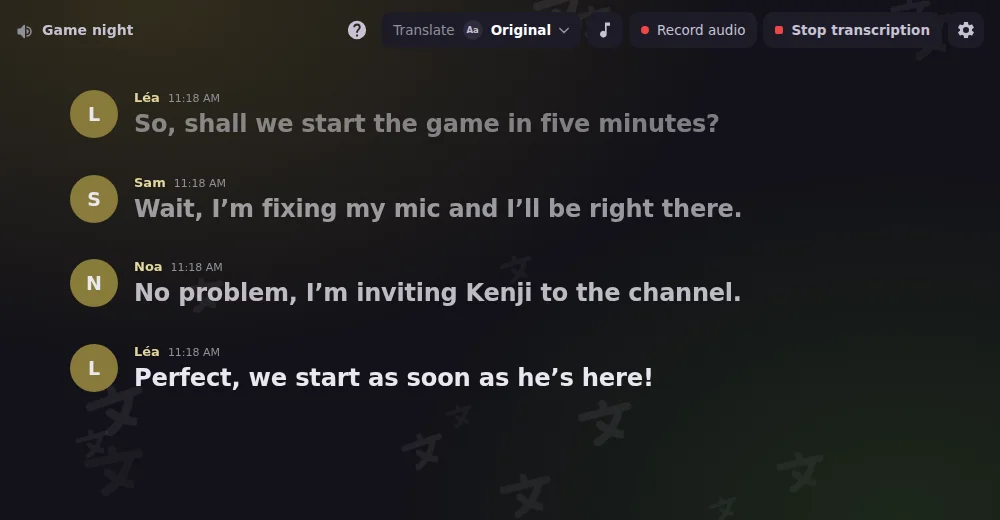
Die Transkription aktualisiert sich, während gesprochen wird, Sprecher für Sprecher, direkt im Aktivitätspanel. Kein Befehl nötig.
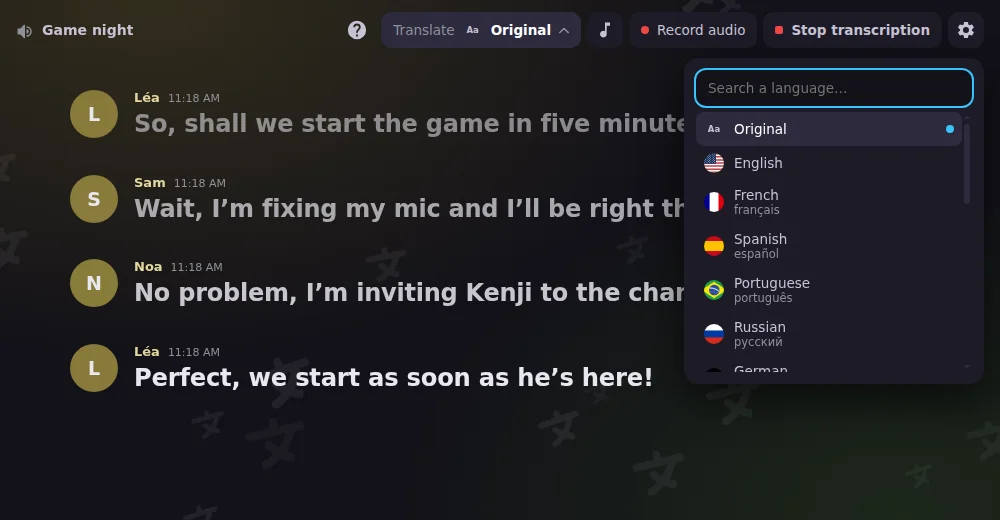
Live-Übersetzung
Wähle eine Sprache, dann wird die Transkription beim Erscheinen übersetzt, sodass alle das Gespräch in ihrer Sprache verfolgen.
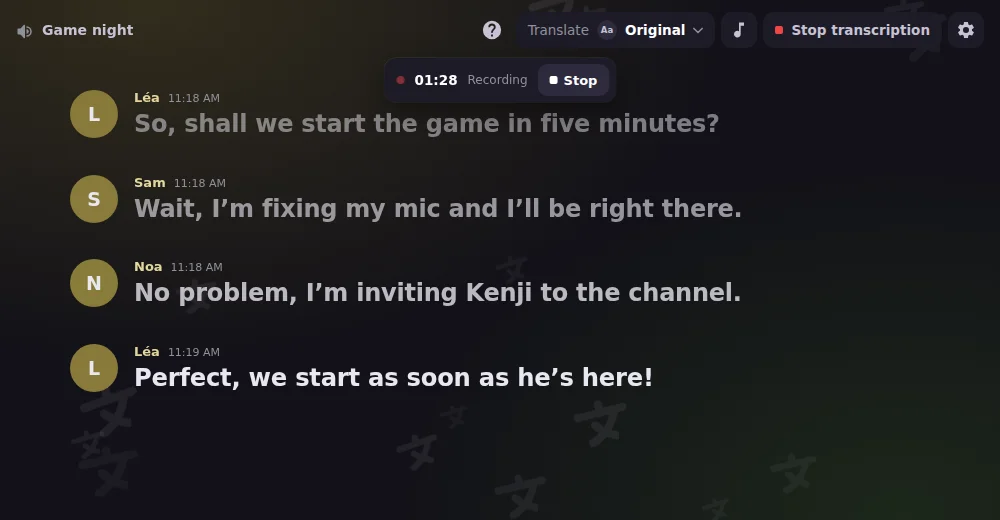
Aufnahme starten
Starte die Aufnahme über das Panel. Jeder Sprecher bekommt eine eigene Spur, und der Bot bestätigt, dass die Aufnahme läuft.
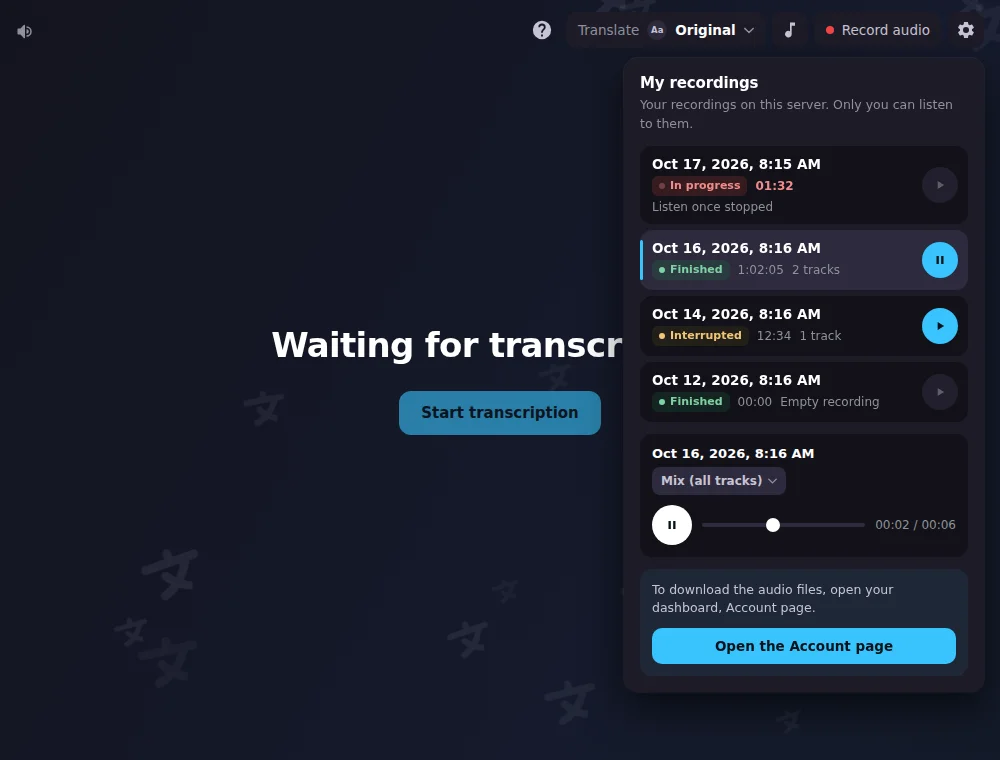
Meine Aufnahmen
Finde deine Aufnahmen in der Aktivität und auf der Website, und hör sie an oder lade sie herunter, sobald sie fertig sind.
Mehr als ein Transkript
Alles, was du im Sprachkanal tust, in einem einzigen Fenster innerhalb von Discord.
Jeder liest in seiner Sprache
Mit Premium wählt jede Person, die die Aktivität öffnet, eine Sprache, und das Live-Transkript wird für sie übersetzt.
Starten und stoppen ohne Befehle
Starte Transkription und Audioaufnahme mit Buttons und verfolge den Aufnahme-Timer im Fenster.
Deine Aufnahmen griffbereit
Öffne Meine Aufnahmen, um deine aufzulisten, ihren Status zu sehen und sie direkt in Discord anzuhören, mit einem Wiedergabe- und Pausenbutton bei jeder.
Passt ins Anruffenster
Das Fenster passt sich an eine kleine Kachel im Anruf an: Es zeigt nur, was passiert, in einem leichteren Layout.
Nichts zu installieren
Starte eine Aktivität im Sprachkanal und wähle Interaction Bot. Kein Link zum Teilen, keine Seite zum Öffnen.
Von Grund auf privat
Das Audio einer Live-Transkription wird nicht gespeichert, und Mitglieder können widersprechen, aufgenommen zu werden.
So fängst du an
- 1
Sprachkanal betreten
Tritt einem Sprachkanal deines Servers bei.
- 2
Aktivität starten
Klicke im Sprachkanal auf Aktivität starten und wähle Interaction Bot.
- 3
Transkribieren, übersetzen, aufnehmen
Schalte die Transkription ein, wähle eine Übersetzungssprache oder starte eine Aufnahme im Panel.
Fragen zu Discord-Aktivität
Wie starte ich die Interaction-Bot-Aktivität?
Tritt einem Sprachkanal bei, klicke auf Aktivität starten und wähle Interaction Bot aus der Liste.
Brauche ich einen Befehl zum Transkribieren oder Aufnehmen?
Nein. Transkription, Übersetzung und Aufnahme steuerst du über das Aktivitätspanel. Slash-Befehle gibt es weiterhin, falls du sie lieber nutzt.
Wo höre ich meine Aufnahmen an?
In der Aktivität unter Meine Aufnahmen und auf der Website im Bereich Aufnahmen, nachdem du dich angemeldet hast.
Gibt es Limits?
Ja. Die Dauer von Transkription und Aufnahme hängt von deinem Tarif ab. Die aktuellen Limits findest du auf den Seiten Sprach-zu-Text und Sprachaufnahme.
Weitere Funktionen
Sprache zu Text
Transkribiere Sprachkanäle live, Sprecher für Sprecher, und übersetze das Transkript.
Voice recording
Record a voice channel with one separate track per speaker, ready to edit your podcasts and sessions.
Übersetzung
Übersetze Kanäle, Rollen, Kategorien und Spiegel in 100+ Sprachen, oder auf Abruf mit Flaggen und Befehlen. Kostenlos, ohne Limit.
Probier es auf deinem Server aus
Füge Interaction Bot mit einem Klick hinzu und richte ihn im Dashboard ein.
Zu Discord hinzufügen

