Configurare un bot Discord con l'IA: di' cosa vuoi e conferma
Le impostazioni di un bot sono sparse su molte pagine, e trovare quella giusta richiede più tempo della modifica stessa. Di' all'assistente cosa vuoi con parole tue: legge le tue impostazioni, scrive un piano e non cambia nulla finché non dici di sì.
Configura il bot Discord in chat: con /ai setup o la dashboard
Usa /ai setup, o premi Configura con l'IA in /help, poi scrivi la tua richiesta sotto il messaggio. Preferisci la dashboard? Apri l'assistente dalla pagina Panoramica.
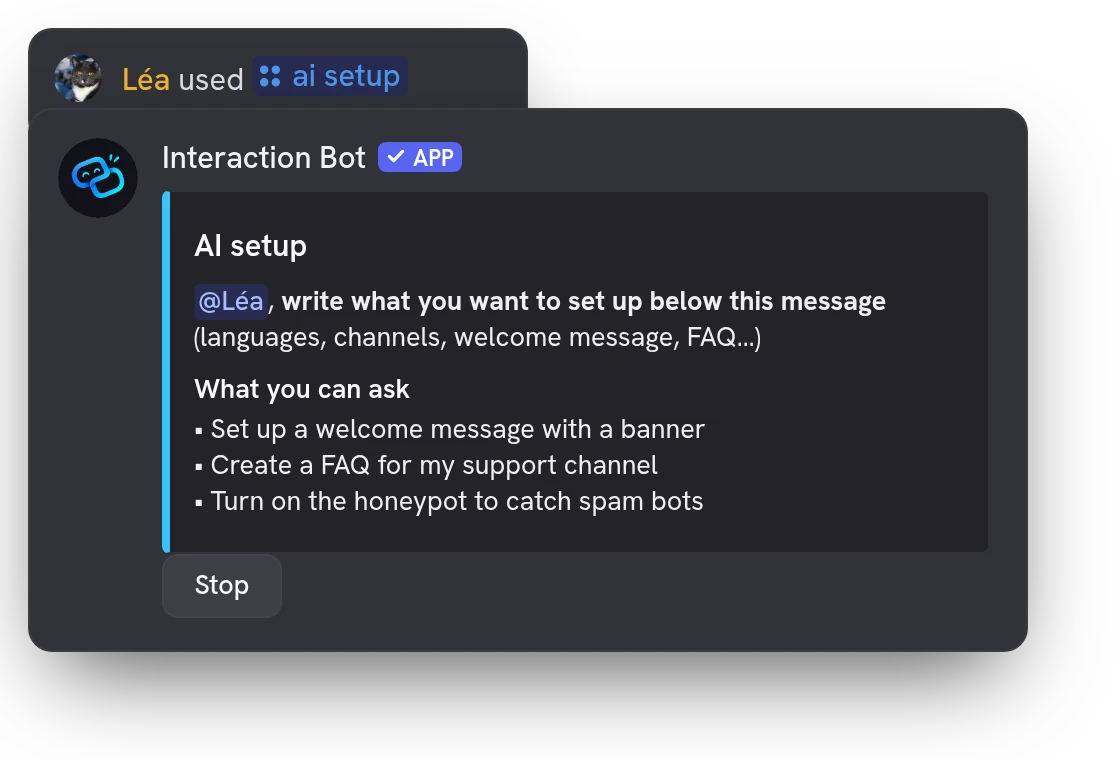
Cambia più impostazioni del bot in una sola frase
Unisci più funzioni in una richiesta: trascrizione vocale, messaggi vocali, FAQ, honeypot. L'assistente trova canali e ruoli dal nome, così non devi cercare la pagina giusta delle impostazioni.
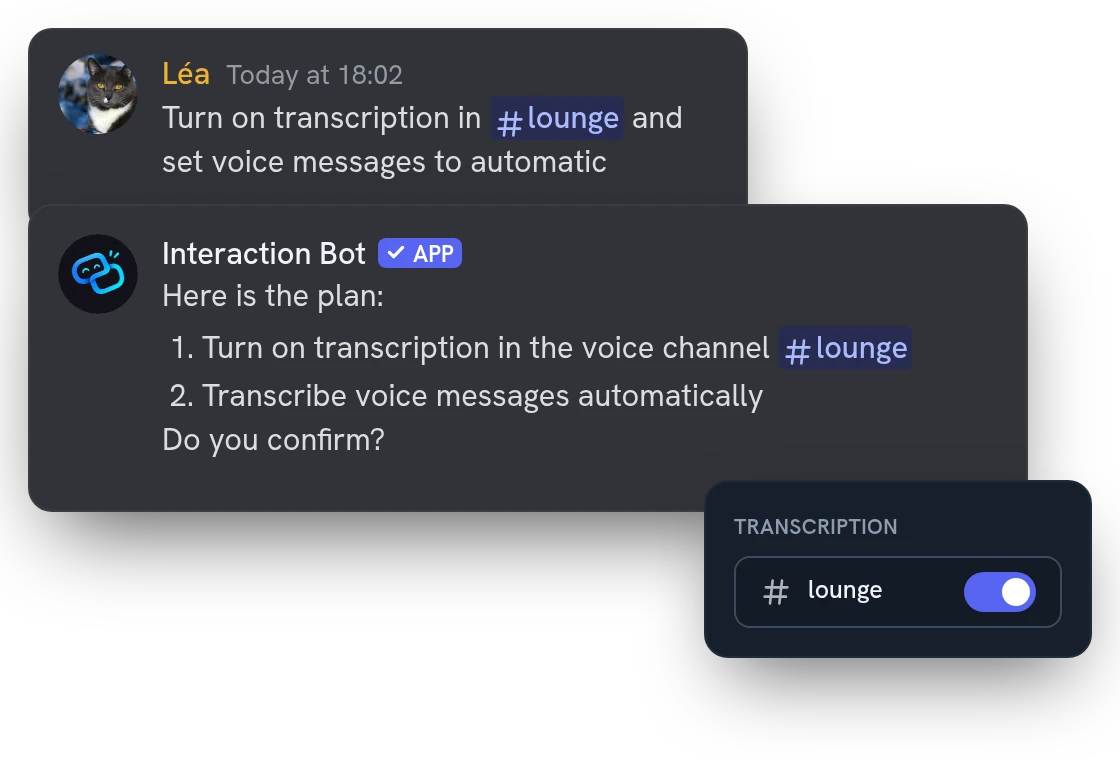
Conferma il piano, poi vedi esattamente cosa è cambiato
Dopo il tuo sì, elenca ogni modifica: una spunta se è andata a buon fine, una croce con il motivo se no. Sai cosa è fatto e cosa resta da fare.
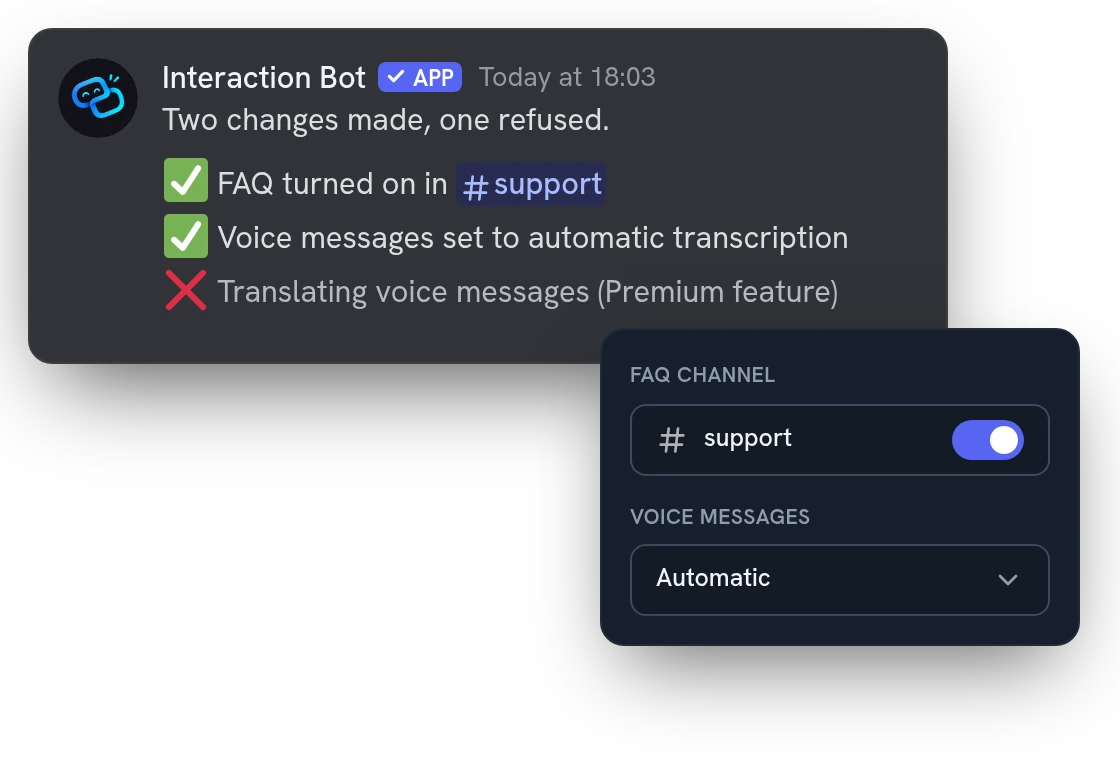
Tutte le funzionalità
Risponde nella lingua in cui scrivi
Scrivi nella tua lingua e risponde nella stessa, piano e risultati compresi, qualunque sia la lingua del server.
Chiede prima di tirare a indovinare
Se la richiesta è vaga o più canali potrebbero andare bene, fa una o due domande brevi invece di scegliere per te.
Cambia una riga, tiene il resto
Aggiungere un canale a un elenco di traduzioni lascia intatte tutte le altre righe: non perdi nulla di ciò che avevi.
Configura ogni tipo di traduzione
Canali, categorie, ruoli, specchi e bandiere: dì chi scrive dove e in che lingua, e lo costruisce.
Crea messaggi di benvenuto e di addio
Li attiva in un canale con un testo breve; sono coperti anche i messaggi di boost e di ruolo.
Prepara i pannelli dei ruoli a reazione
Salva il pannello come bozza e ti chiede prima di pubblicarlo in un canale.
Attiva l'honeypot dopo un sì chiaro
Spiega che l'honeypot espelle chi scrive nel canale trappola e lo attiva solo quando sei d'accordo.
Configura le funzioni vocali
Trascrizione dei canali vocali, messaggi vocali e sintesi vocale: per canale, per categoria o per tutto il server.
Attiva o disattiva le funzioni
Attiva o disattiva una funzione del server con una frase, senza aprirne la pagina.
Eliminare e creare aspettano sempre il tuo ok
Rimuovere un'impostazione o creare canali su Discord è nel piano e avviene solo dopo il tuo sì.
Risponde alle domande sul bot
Chiedi cosa fa una funzione, quali limiti ha o cosa richiede Premium; risponde in base alle tue impostazioni reali.
Annulla per un'ora nella dashboard
La maggior parte delle modifiche fatte dal pannello della dashboard ha, per un'ora, un pulsante Annulla che ripristina le impostazioni precedenti.
Domande su Assistente di configurazione con IA
L'assistente di configurazione IA per Discord è gratuito?
Sì, con o senza Premium. Un server ha 50 richieste al giorno (1000 con Premium) e ogni persona 40 al giorno su tutti i server, condivise tra /ai setup e la dashboard. Una richiesta è un tuo messaggio a cui l'assistente risponde.
Chi può usare l'assistente di configurazione IA?
I membri con Gestisci server o Amministratore. In un canale il bot ha bisogno di Visualizza canale, Invia messaggi, Incorpora link e Leggi la cronologia dei messaggi; viene letta solo la persona che ha avviato la conversazione, e per server ne gira una sola.
Posso annullare quello che ha cambiato l'assistente IA?
Non cambia nulla finché non confermi il suo piano, e un piano non confermato entro 10 minuti scade. Premi Stop per chiudere la conversazione (tu o qualsiasi membro con Gestisci server): le modifiche già fatte restano. Nella dashboard ogni modifica ha un pulsante Annulla per un'ora.
Cosa non può fare l'assistente IA?
Non può cambiare il tuo stato Premium, dare permessi né rispondere a domande che non riguardano Interaction Bot. Le impostazioni che modifica mantengono le proprie regole: tradurre i messaggi vocali, per esempio, richiede Premium. Le nuove regole di traduzione sono per ora in sola lettura: modificale dalla pagina Regole di traduzione.
I miei dati vengono inviati a un'azienda di IA?
Sì: i tuoi messaggi, le sue risposte e le impostazioni che legge vanno a un fornitore di modelli di IA per scrivere ogni risposta. Il bot dimentica la conversazione quando finisce, e il sito conserva solo contatori e un registro delle modifiche di 90 giorni, mai il testo. I membri che hanno rifiutato il trattamento dei messaggi non possono avviarlo.
Potrebbe interessarti anche
Attività Discord
Avvia l'attività di Interaction Bot in un canale vocale: trascrizione in diretta, traduzione, registrazione e riascolto, in un unico pannello.
App utente
Installa il bot sul tuo account e traduci qualsiasi messaggio con un clic destro, anche nei messaggi privati.
Registrazione vocale
Registra un canale vocale con una traccia separata per ogni parlante, pronta per montare podcast e sessioni.

Provalo sul tuo server
Aggiungi Interaction Bot con un clic e configuralo dalla dashboard.
 Aggiungi a Discord