Bot Discord per ruoli per reazione: i membri scelgono i propri ruoli con un clic
I membri ti chiedono continuamente dei ruoli e tu li assegni uno per uno. Pubblica un solo messaggio con emoji, pulsanti o un menu a tendina: con un clic il membro ottiene il ruolo, con un altro clic lo toglie.
Crea il messaggio di ruoli per reazione con anteprima dal vivo
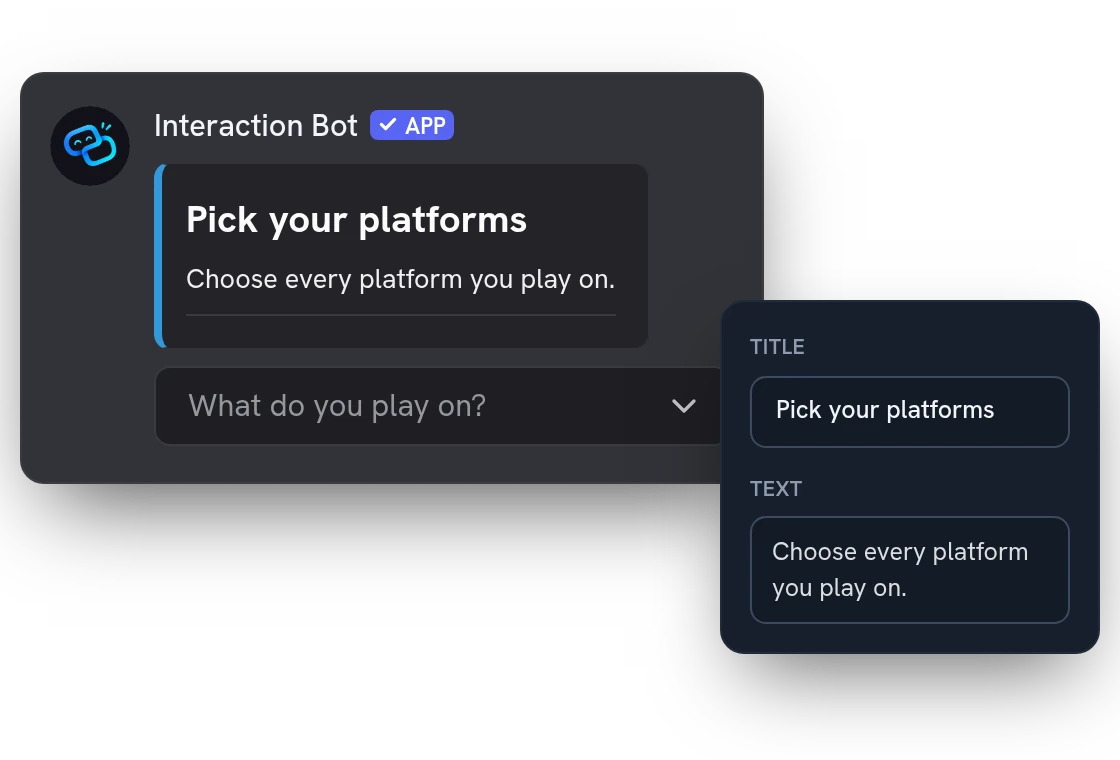
Scrivi titolo, testo, campi, immagini e colori nella dashboard, con un'anteprima dal vivo identica a Discord. Quando ti piace, pubblicalo in qualsiasi canale.
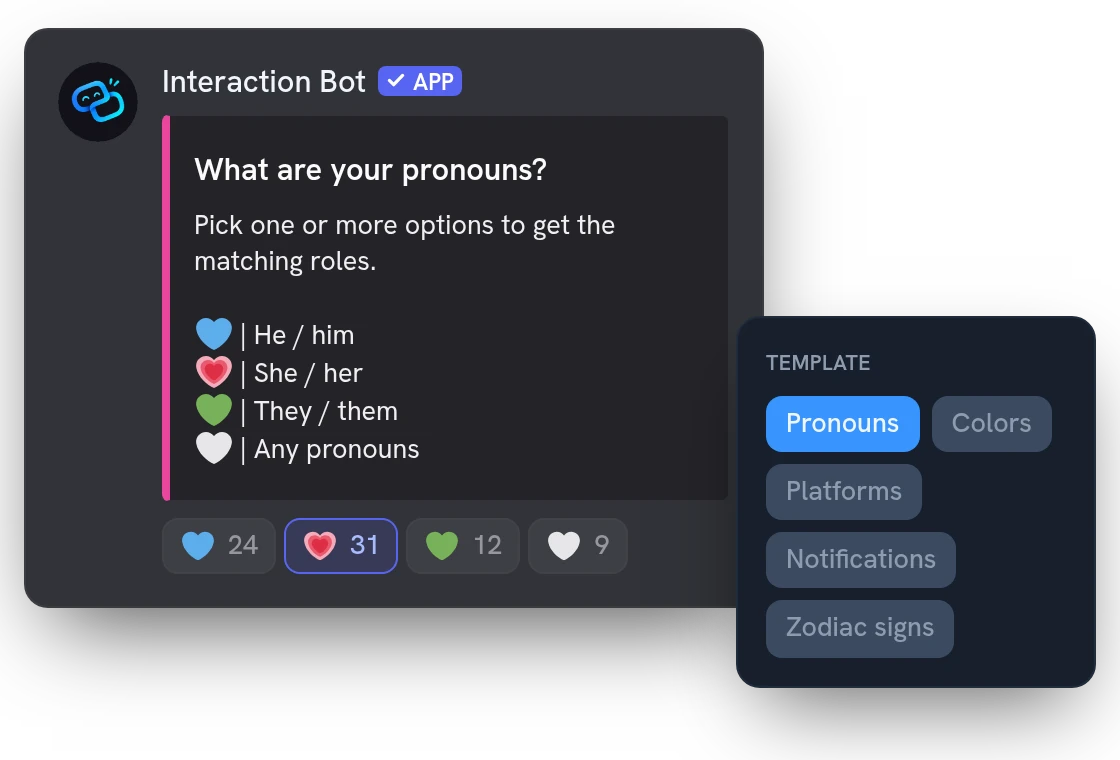
Parti da un modello di ruoli per reazione già pronto
Scegli ruoli per pronomi, colori, piattaforme, notifiche o segni zodiacali: le scelte, le emoji e il testo sono già compilati. Il bot crea i ruoli che il tuo server non ha ancora.
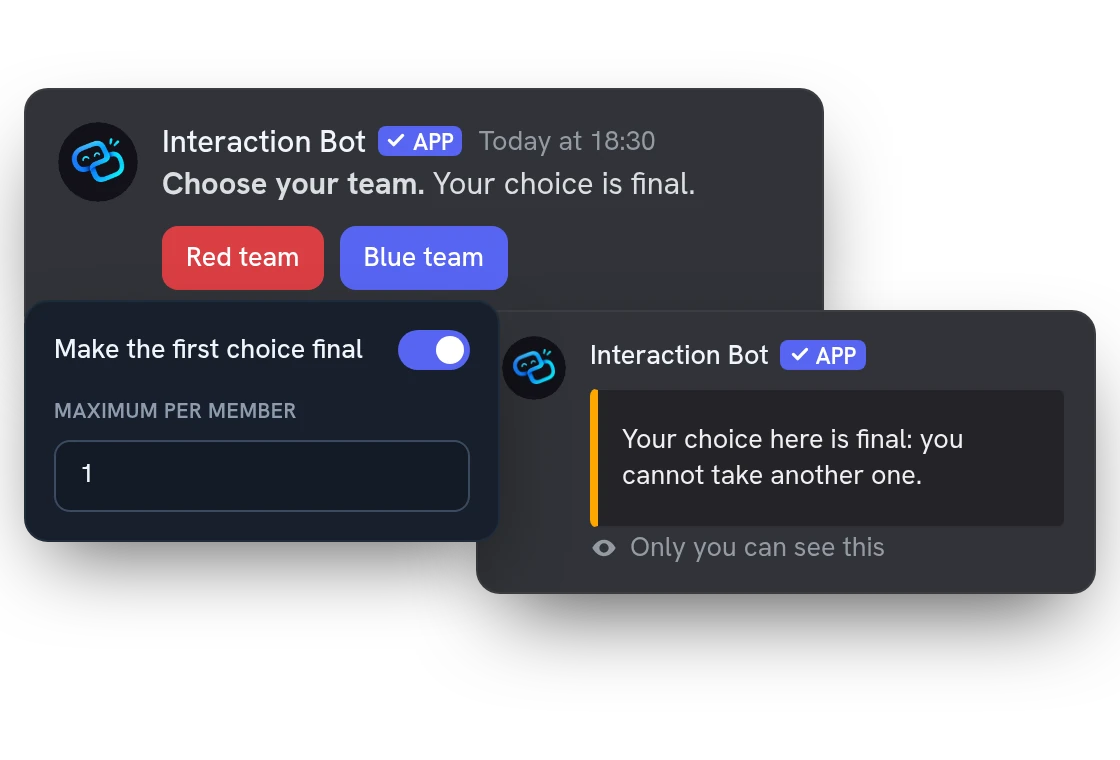
Uno o più ruoli, e chi può scegliere
Lascia che i membri abbiano un ruolo alla volta o più ruoli, oppure fissa un massimo per membro. Rendi definitiva la prima scelta, per le squadre. Limita un pannello ai membri con certi ruoli, o blocca chi ne ha altri.
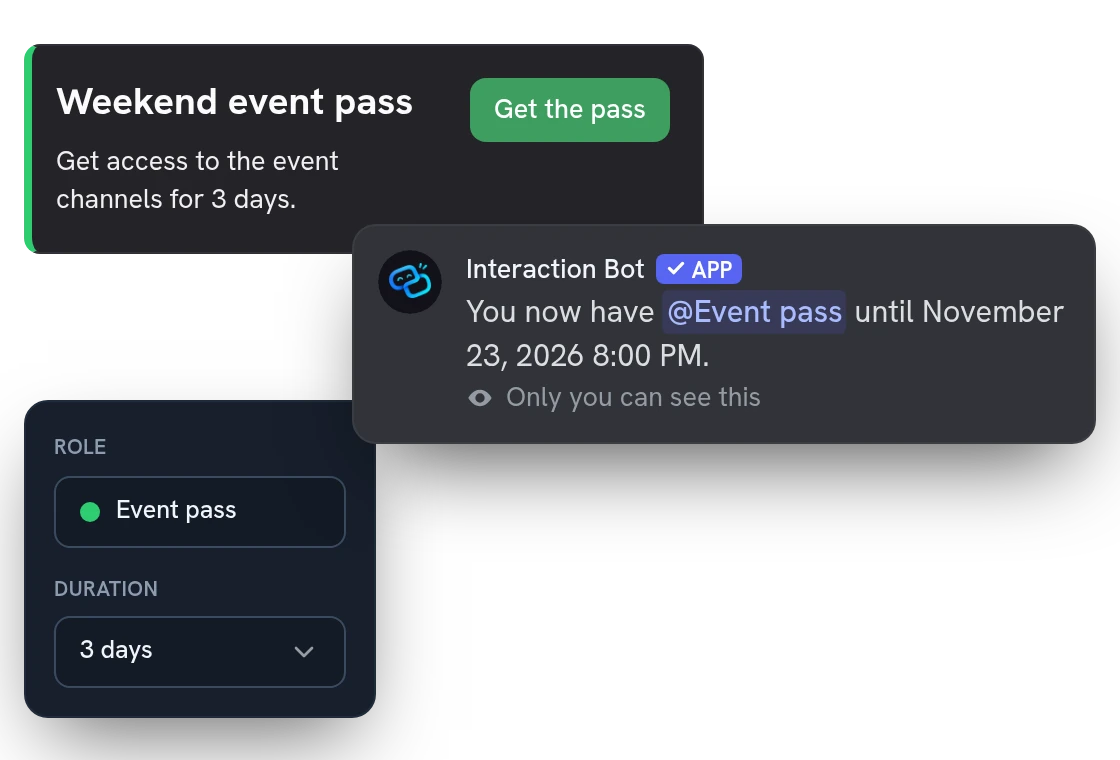
Assegna ruoli temporanei che scadono da soli
Imposta una durata su qualsiasi scelta, da 1 ora a 30 giorni, e il bot toglie il ruolo temporaneo da solo. Utile per pass evento, prove o un weekend di accesso.
Tutte le funzionalità
Emoji, pulsanti o un menu a tendina
Scegli lo stile: fino a 20 reazioni con emoji, o fino a 25 pulsanti o voci di menu in un solo messaggio.
Più ruoli con una sola scelta
Un clic può dare fino a 10 ruoli insieme, per esempio un ruolo di squadra e quello che ne apre i canali.
Pannelli che solo assegnano o solo tolgono
Un pannello può solo assegnare ruoli, o solo toglierli, così un secondo clic non annulla mai la scelta.
Reazioni che funzionano al contrario
In un pannello di emoji, aggiungere la reazione toglie il ruolo e rimuoverla lo restituisce, utile per canali da cui uscire.
Reazioni su un messaggio già pubblicato
Trasforma un messaggio esistente in un pannello di ruoli incollando il suo link: il bot ci aggiunge le reazioni con emoji.
Risposte tue, anche come scheda
Scrivi cosa dice il bot quando un ruolo viene dato o tolto, come testo, embed o scheda, con ruolo e nome del membro.
Si assegnano solo ruoli sicuri
Il bot rifiuta i ruoli con permessi di moderazione o amministrazione e la dashboard rifiuta i ruoli che non potresti dare tu.
Continua a funzionare dopo un riavvio
Pulsanti, menu e timer dei ruoli temporanei proseguono dopo il riavvio del bot: nessun ruolo resta indietro.
Pulsanti colorati, emoji e descrizioni
Colora ogni pulsante, aggiungi un'emoji e, in un menu, una breve descrizione sotto ogni voce.
Disattivare o duplicare un pannello
Metti in pausa un pannello senza eliminarlo, o copialo per crearne un altro in pochi clic.
Ciò che manca è segnalato prima di pubblicare
La dashboard ti dice cosa manca, come un canale, un ruolo o un'emoji, prima di poter pubblicare il pannello.
Domande su Ruoli per reazione
Il bot di ruoli per reazione è gratis?
Sì, su ogni server. Puoi creare 50 pannelli (un pannello è un messaggio di ruoli), ognuno con fino a 20 reazioni emoji o 25 pulsanti o scelte del menu a tendina, e fino a 10 ruoli per scelta.
Come configuro i ruoli per reazione su Discord?
Apri la dashboard, crea un pannello (un messaggio di ruoli), aggiungi le scelte e i ruoli che assegnano, poi pubblicalo in un canale qualsiasi. Se lo modifichi più tardi, il messaggio si aggiorna sul posto. Se lo elimini, sparisce da Discord. In entrambi i casi, i membri conservano i loro ruoli.
Posso aggiungere ruoli per reazione a un messaggio già pubblicato?
Sì, con le emoji. Scegli Messaggio esistente nella dashboard, incolla il suo link e il bot aggiunge le reazioni. Pulsanti e menu a tendina richiedono un messaggio pubblicato dal bot stesso.
Perché il bot non assegna il ruolo?
Il bot ha bisogno del permesso Gestire i ruoli e il suo ruolo deve stare sopra quello che assegna. Rifiuta anche i ruoli gestiti da un'integrazione e quelli con permessi pericolosi, come amministratore o bandire i membri, così un clic non rende mai qualcuno moderatore. La dashboard segnala ogni caso prima della pubblicazione.
Il bot riempirà il mio canale di risposte?
No. Pulsanti e menu a tendina rispondono solo al membro che ha cliccato, mentre le reazioni emoji rispondono con un messaggio privato. Puoi passare a un messaggio nel canale che sparisce dopo 30 secondi, o a nessuna risposta, e scrivere i tuoi testi.
Potrebbe interessarti anche
Traduzione con bandiere
Traduci un messaggio con una reazione bandiera, oppure lascia che il bot aggiunga da 1 a 5 bandiere sotto ogni messaggio di un canale. Nessuna configurazione.
Trappola anti-spam
Un canale trappola in cui nessun membro scrive: i bot spam che vi pubblicano vengono puniti automaticamente.
Attività Discord
Avvia l'attività di Interaction Bot in un canale vocale: trascrizione in diretta, traduzione, registrazione e riascolto, in un unico pannello.

Provalo sul tuo server
Aggiungi Interaction Bot con un clic e configuralo dalla dashboard.
 Aggiungi a Discord