Sottotitoli in diretta Discord e traduzione nel tuo canale vocale
In una chiamata vocale si parla veloce, si arriva in ritardo o non si parla la stessa lingua. Apri Interaction Bot come Attività Discord per i sottotitoli in diretta: ogni frase compare con il nome e la foto di chi parla, nella tua lingua se ne scegli una, e chi arriva tardi può rileggere quello che si è perso.
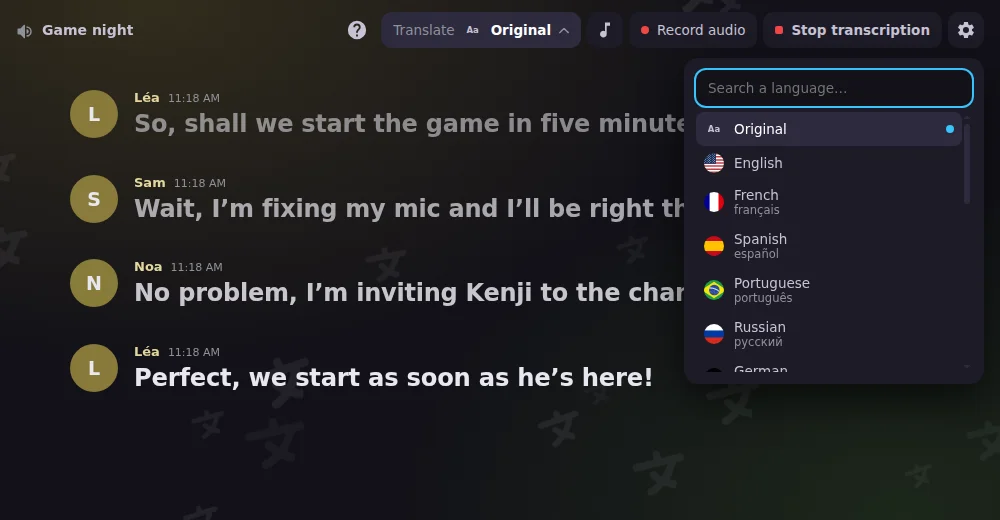
Traduzione vocale in diretta: leggi la chiamata nella tua lingua
Scegli una lingua nel menu e ogni frase viene tradotta subito sotto il sottotitolo originale. Cambia solo la tua vista, così nello stesso canale vocale possono esserci membri che parlano lingue diverse.
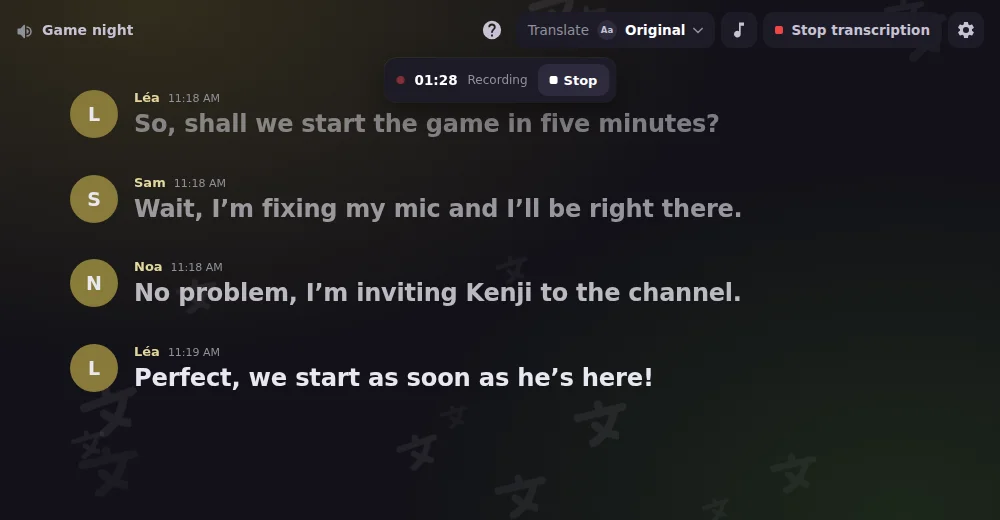
Registra una chiamata vocale Discord, una traccia per persona
Clicca su Registra audio, poi su Avvia registrazione: il bot registra il canale vocale con una traccia per persona. Un timer e un pulsante Ferma restano sullo schermo, e il link ti arriva in messaggio privato quando è pronto.
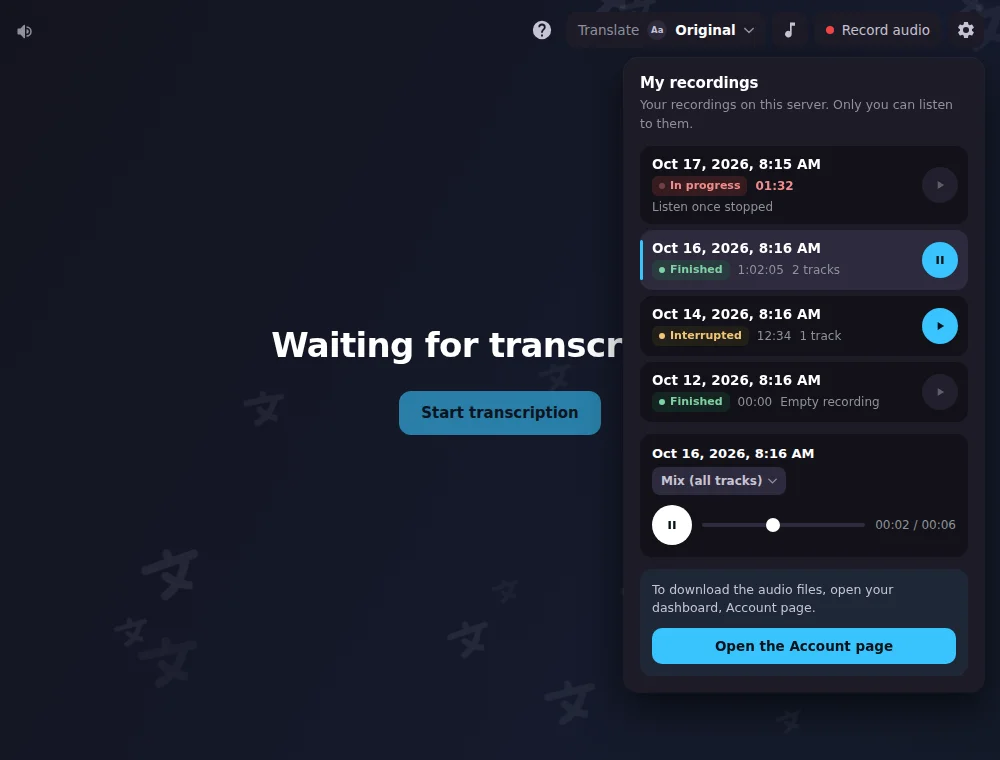
Riascolta le registrazioni vocali di Discord senza uscire da Discord
Le mie registrazioni elenca le tue registrazioni su questo server con il loro stato. Riproducile direttamente nella finestra, in mix o traccia per traccia. Per scaricare i file audio apri la pagina Account della dashboard.
Tutte le funzionalità
Le parole compaiono mentre si parla
La frase in corso appare parola per parola, poi viene sostituita dalla frase finita.
Un anello verde attorno a chi parla
L'anello segue la voce reale, non il testo, così vedi sempre chi sta parlando adesso.
Torna indietro, poi riprendi il live
Rileggi una riga precedente, poi clicca su Torna al live e la vista segue di nuovo il discorso.
Dimensione del testo su misura
Un cursore nelle impostazioni ingrandisce o riduce i sottotitoli, e la tua scelta viene ricordata.
Scegli tra 99 lingue
Cerca nell'elenco, con il nome di ogni lingua nella tua; la scelta viene ricordata sul tuo dispositivo.
Scegli chi può aprirla
Nella dashboard, falla aprire a chiunque sia nel canale vocale, o solo ai membri che gestiscono il server.
Foto profilo sì o no
Mostra la foto di ogni persona, oppure disattivala nella dashboard per vedere al suo posto un'iniziale colorata.
Avvia e ferma dalla finestra
I membri che gestiscono il server la avviano; per fermarla serve un secondo clic, così nessuno la chiude per errore.
Invita il bot dall'Attività
Il bot non è ancora sul server? L'Attività mostra come invitarlo e si connette da sola appena viene aggiunto.
Continua a registrare a canale vuoto
Attiva la modalità continua nel pannello di registrazione per proseguire anche senza nessuno nel canale.
Solo tu riproduci le tue registrazioni
Le mie registrazioni elenca quelle che hai avviato su questo server, con il loro stato: in corso, terminata o interrotta.
Domande su Attività Discord
Come attivo i sottotitoli in diretta in un canale vocale Discord?
Entra in un canale vocale, clicca su Avvia un'attività e scegli Interaction Bot. Tutti nel canale possono seguirla; il pulsante di avvio richiede Gestisci server, gli altri membri usano /transcribe live. Puoi limitare chi può aprirla dalla dashboard.
Il bot dei sottotitoli in diretta per Discord è gratis?
Ha un piano gratuito con limiti giornalieri: i server gratuiti hanno 30 minuti di trascrizione e 1 h 45 di registrazione al giorno; con Premium sono 3 ore e 6 ore. Per avviare l'una o l'altra il server deve avere Premium o un voto su top.gg di un membro qualsiasi (valido 24 ore).
Il bot può tradurre in diretta la chat vocale di Discord per ogni membro?
Sì, sui server Premium: ogni spettatore sceglie una lingua e cambia solo la propria vista. Il server traduce al massimo in 4 lingue alla volta; gli altri vedono il testo originale. Le traduzioni compaiono quando la frase è finita.
La trascrizione in diretta viene salvata? Posso scaricarla?
No. L'attività tiene le righe solo in memoria mentre la trascrizione è attiva, le elimina quando si ferma e non ha un pulsante di download. Resta solo il testo che il bot pubblica nel tuo canale di trascrizione, come ogni messaggio.
Posso registrare una chiamata vocale Discord, e gli altri lo sanno?
Qualsiasi membro può avviare una registrazione, a meno che tu non la limiti dalla dashboard. Il canale di testo viene avvisato all'avvio, e chi ha attivato «Non registrarmi» nel proprio account non viene registrato. Le registrazioni restano 24 ore, 7 giorni con Premium.
Potrebbe interessarti anche
Ruoli per reazione
Fai scegliere i ruoli ai membri con emoji, pulsanti o un menu a tendina, in un messaggio che crei nella dashboard, con ruoli temporanei e filtri.
Traduzione
Traduci canali, ruoli, categorie e specchi in 100+ lingue, oppure su richiesta con bandierine e comandi. Senza limiti.
Voce in testo
Trascrivi i canali vocali in tempo reale, persona per persona, e traduci la trascrizione.

Provalo sul tuo server
Aggiungi Interaction Bot con un clic e configuralo dalla dashboard.
 Aggiungi a Discord