Discord karşılama botu: karşılama mesajları ve her yeni üye için bir afiş
Yeni üyeler sessiz bir sunucuya düşüyor ve her birini kendin karşılayamazsın. Bu Discord karşılama botu, karşılama mesajını seçtiğin kanala gönderir, her kişi için çizilmiş bir afişle, ayrılana veda eder ve ilk rollerini verir.

- Varsayılan olarak kapalı
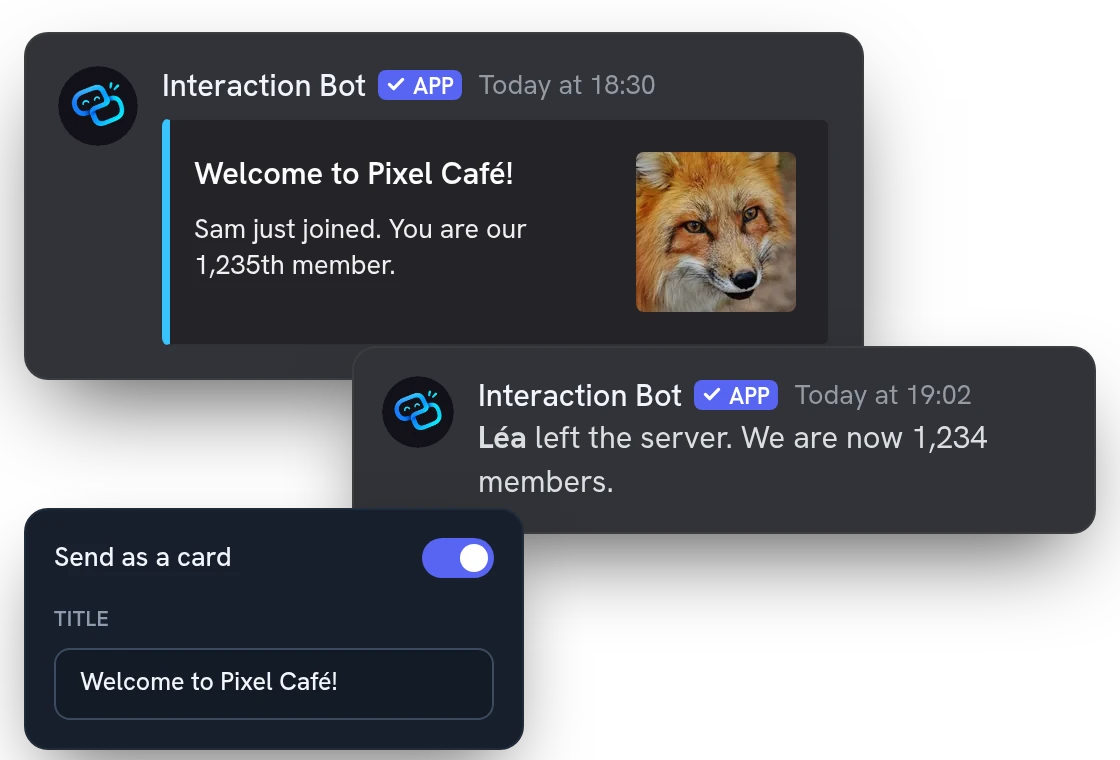
Karşılama ve veda mesajları kendi sözlerinle
Her mesajı kendin yaz: düz metin ya da başlığı, rengi ve üyenin avatarı olan bir kart olarak. Bot adı, üye numarasını ve sunucuyu doldurur, biri ayrılınca da veda eder.
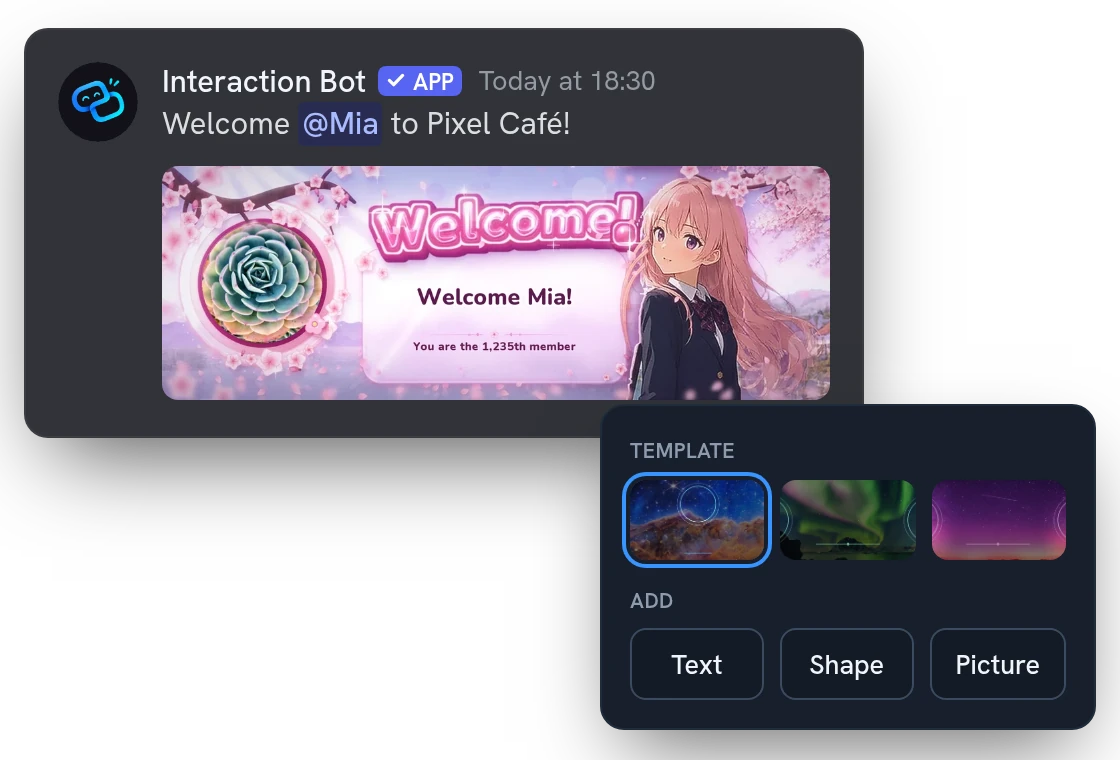
Her yeni üye için çizilen karşılama afişi
Panelde tasarla: bir şablonla başla, sonra metin, şekil ve kendi görsellerini ekle. Vaktin yok mu? Hazır arka planlardan birini seç. Bot, her üyenin avatarı ve adıyla yepyeni bir afiş çizer.
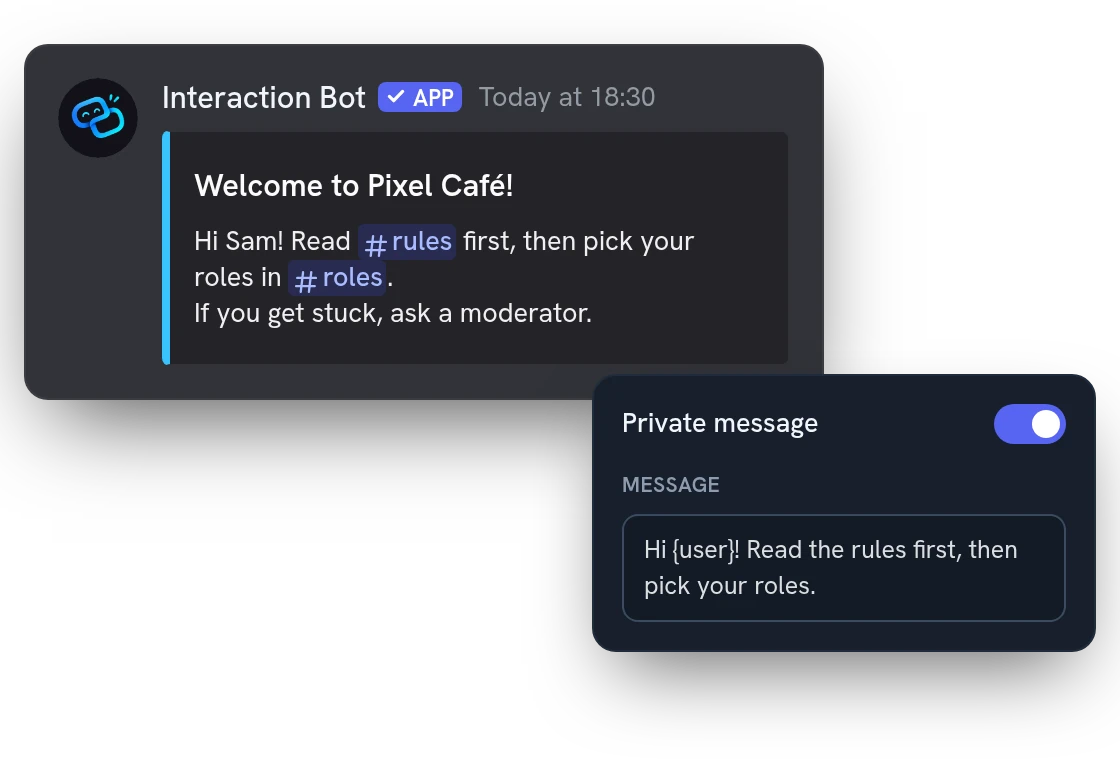
Karşılama DM'i: her yeni üyeye özel mesaj
Özel mesaj kutusu için ayrı bir mesaj yaz: kurallar, ilk adım, rehberin. Kendi afişi de olabilir. Üye özel mesajlarını kapattıysa hiçbir şey gönderilmez.
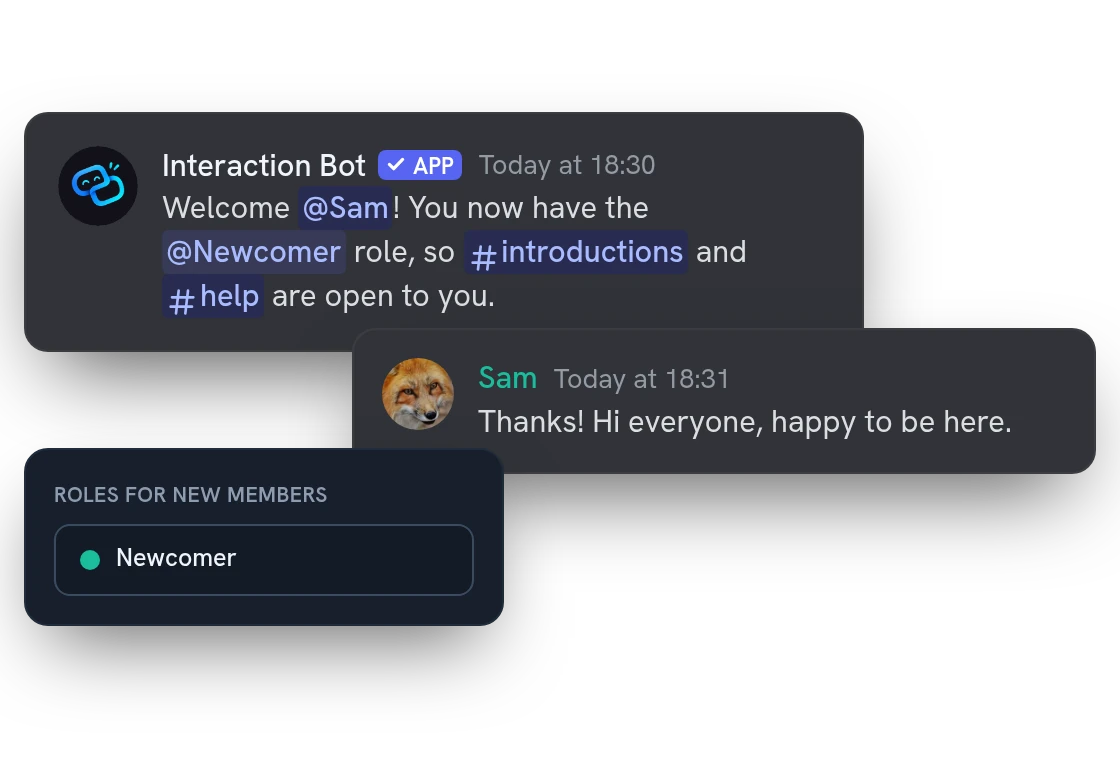
Katıldığı anda verilen otomatik roller
Yeni gelenler rollerini kendiliğinden alır, böylece doğru kanallar açılır: üyeler için en fazla 10, botlar için 10 rol. Yeni üyelerin önce kuralları kabul etmesi gerekiyorsa bot bunu bekler.
Tüm özellikler
Rastgele seçilen birkaç karşılama mesajı
Birkaç sürüm yaz: bot her katılımda ağırlığa göre birini seçer ve son kullandığını tekrarlamaktan kaçınabilir.
Katılış türüne göre farklı mesaj
Botlara, yepyeni hesaplara, geri dönen üyelere ve etiketli davet bağlantısından gelenlere ayrı bir karşılama ver.
Mesajın altında “Merhaba de” düğmesi
Tıklayan kişi kendi dilinde özel bir selam alır, mesaj başına bir kez.
“Kendi dilimde oku” düğmesi
Tek tıkla karşılama mesajı o üye için çevrilir, yalnızca ona görünür. Etiketler, özel emojiler ve tarihler olduğu gibi kalır.
Kurallardan veya Onboarding'den sonra
Üye Discord kurallarını kabul edene ya da Onboarding'i bitirene kadar mesajı beklet: yalnızca gerçekten girenleri karşılarsın.
Kanalı göstermek için hayalet etiket
Yeni geleni en fazla 5 kanalda etiketle, etiketi birkaç saniye sonra sil: nereye gideceğini gösteren bir bildirim.
Karşılama mesajında emoji tepkileri
Bot mesajın altına 2 emojiye kadar ekler, üyeler de yeni gelene tek dokunuşla hoş geldin der.
Atılma ve yasaklama için ayrı veda
Her ayrılış biçiminin kendi mesajı ve kanalı olabilir: yasaklama, sıradan bir ayrılış gibi duyurulmaz.
Zaten sunucuda olan üyelere roller
Otomatik rolleri henüz almamış mevcut üyelere bir kez ya da düzenli aralıklarla ver, hariç tuttuğun roller atlanır.
“Kabul ediyorum” düğmeli kurallar
En fazla 25 kural yaz, /rules ile herkesin dilinde göster ve biri Kabul ediyorum'a tıklayınca rol ver.
Bağlantı düğmeli sabit karşılama mesajı
Bir kanalda başlık, metin, görsel ve en fazla 5 bağlantı düğmesi olan tek bir mesaj tut, her yayında güncellenir.
Sunucuya boost basanlara teşekkür mesajı
Bir üye sunucuya boost basmaya başlayınca kanalda ya da özelden bir mesaj gönder, istersen boost sayısıyla birlikte.
Karşılama botu hakkında sorular
Discord karşılama botu ücretsiz mi? Sınır var mı?
Her sunucuda ücretsiz, Premium gerekmez. Üyeler için 10, botlar için 10 rol seçebilir ve 10 görsel yükleyebilirsin. Baskın (raid) sırasında bot, 10 saniyede en fazla 10 karşılama ve veda mesajı gönderir.
Discord'da karşılama mesajı nasıl ayarlanır?
Panelini aç, mesajı etkinleştir ve kanalını seç: sen yapana kadar hiçbir şey gönderilmez. Sonra Bana test gönder düğmesine bas (kayıtlı ayarlarını kullanır). Bot kanala senin hakkında bir örnek atar, en geç 2 dakikada silinir ya da özel mesajına gönderilir.
Karşılama afişi olarak kendi görselimi kullanabilir miyim?
Evet. Afiş düzenleyicide bir şablonla başla ve kendi görsellerini ekle ya da hazır arka planlardan birini seç. 10 görsel yükleyebilirsin. Gerçek görünümü göster, üyeler görmeden önce tam afişi çizer.
Bot yeni üyelere otomatik roller verebilir mi?
Evet, ama yalnızca kendi rolünün altındaki roller verilebilir; moderasyon veya yönetici yetkisi olan bir rol asla verilmez. Rolleri Yönet yetkisi gerekir; panel de yalnızca senin verebileceğin rolleri gösterir.
Karşılama mesajım neden görünmüyor?
Mesajın açık olduğunu ve bir kanal seçildiğini kontrol et. Botun orada Kanalı Görüntüle ve Mesaj Gönder yetkisi, kartlar için Bağlantı Yerleştir, afişler için Dosya Ekle yetkisi olmalı. Bana test gönder düğmesi hangisinin eksik olduğunu söyler.
Bunlar da ilgini çekebilir
Ayna çevirisi
Kanalları bağla, her biri kendi dilinde: birinde yazılan mesaj çevrilir ve diğer tüm kanallarda paylaşılır. Bir ayna, Premium ile beş.
Ses kaydı
Bir ses kanalını, her konuşmacı için ayrı bir kanalla kaydedin; podcast'leriniz ve oturumlarınız düzenlemeye hazır olsun.
Metinden Konuşmaya
Mesajları ve tüm metin kanallarını 14 dilde, ses kanalında sesli oku.