디스코드 환영 봇: 환영 메시지와 새 멤버마다 만드는 배너
새 멤버가 조용한 서버에 들어오는데, 한 명 한 명 직접 맞이할 수는 없죠. 이 디스코드 환영 봇은 선택한 채널에 환영 메시지를 올리고, 사람마다 새로 그린 배너를 붙이고, 떠나는 멤버에게 작별 인사를 하며, 첫 역할까지 줍니다.

- 기본적으로 꺼짐
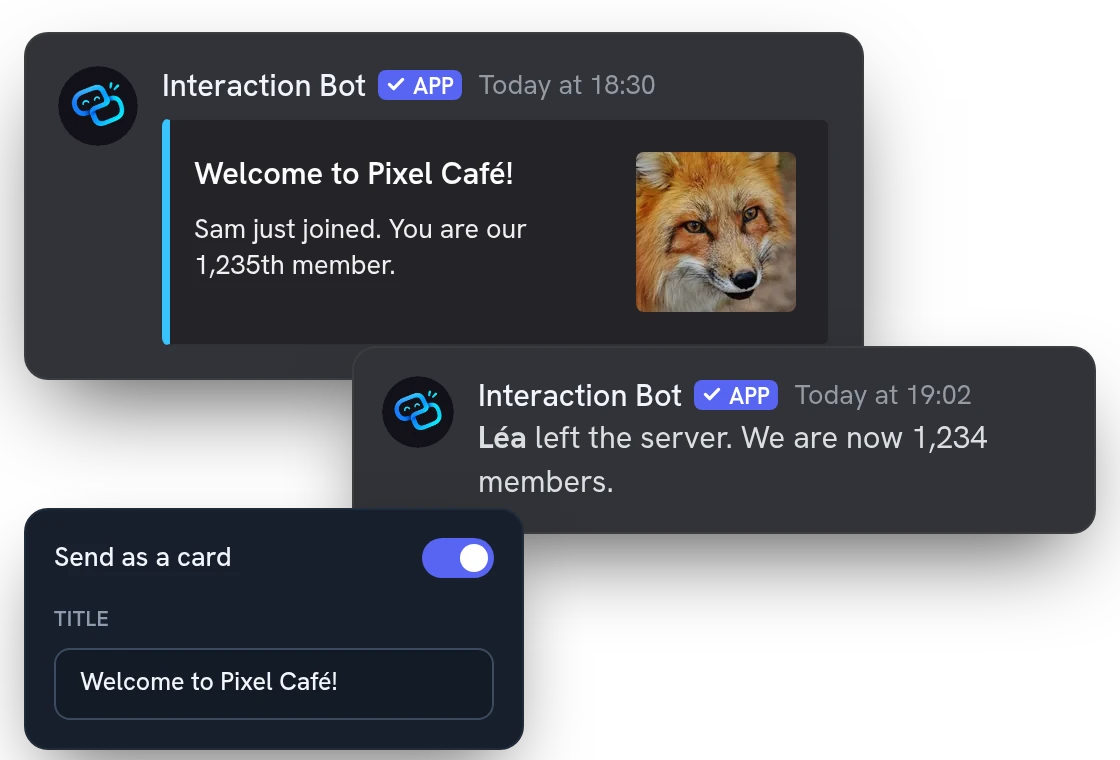
내 말로 쓰는 환영 메시지와 작별 메시지
메시지는 직접 쓰세요. 일반 텍스트도, 제목과 색, 멤버 아바타가 있는 카드도 됩니다. 봇이 이름, 멤버 번호, 서버 이름을 채우고 누군가 떠나면 작별 인사도 합니다.
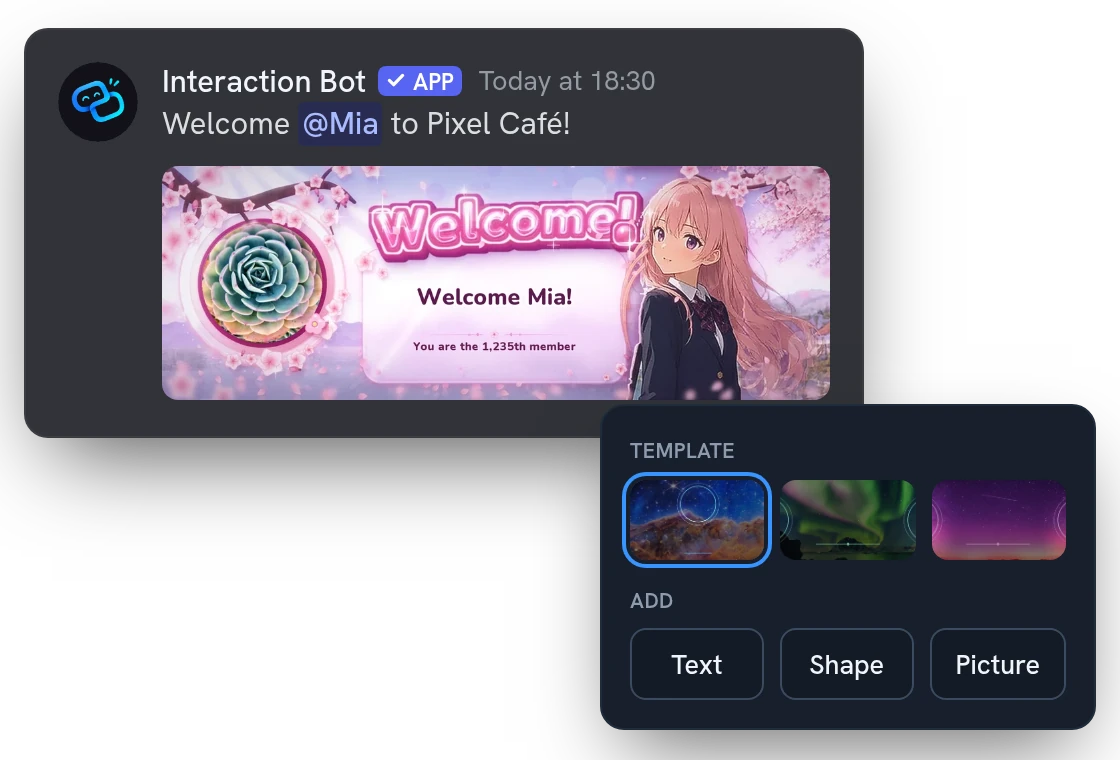
새 멤버마다 새로 그리는 환영 배너
대시보드에서 디자인하세요. 템플릿으로 시작해 텍스트, 도형, 내 이미지를 더하면 됩니다. 시간이 없다면 준비된 배경 중 하나를 고르세요. 봇이 멤버의 아바타와 이름으로 매번 새 배너를 그립니다.
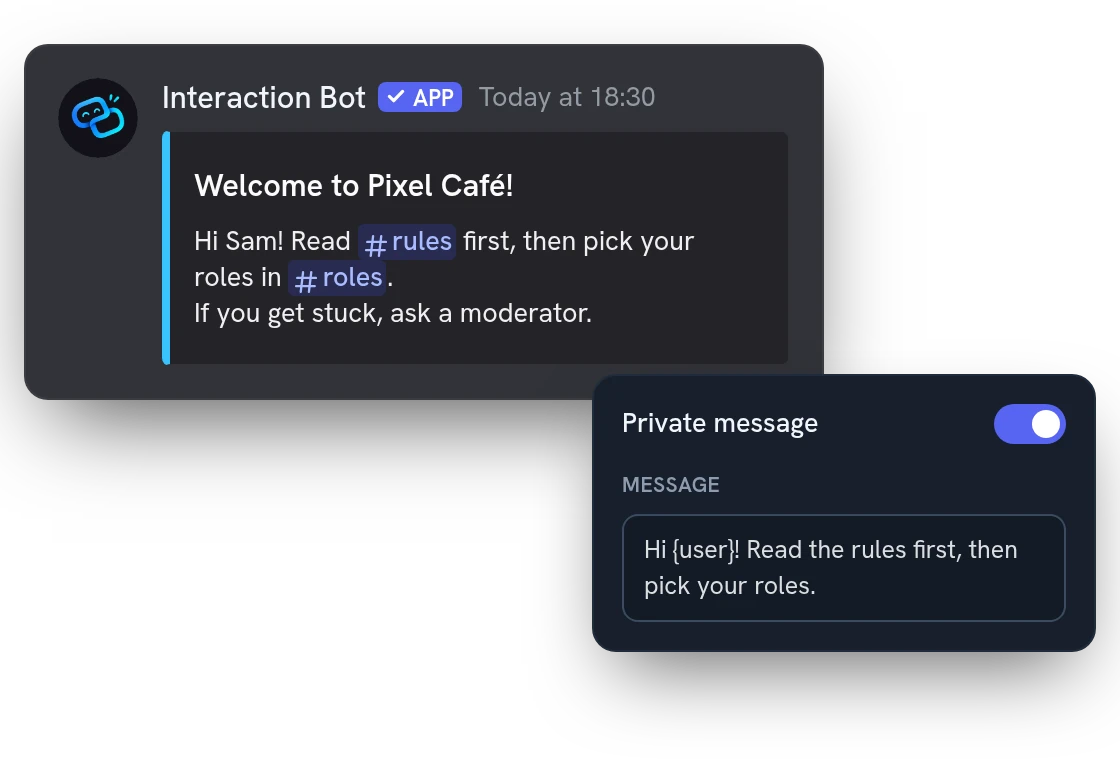
새 멤버 모두에게 가는 환영 DM
개인 메시지용으로 따로 쓰세요. 규칙, 첫 단계, 안내서 등을 담을 수 있고 자체 배너도 붙일 수 있습니다. 개인 메시지를 막아 둔 멤버에게는 아무것도 보내지 않습니다.
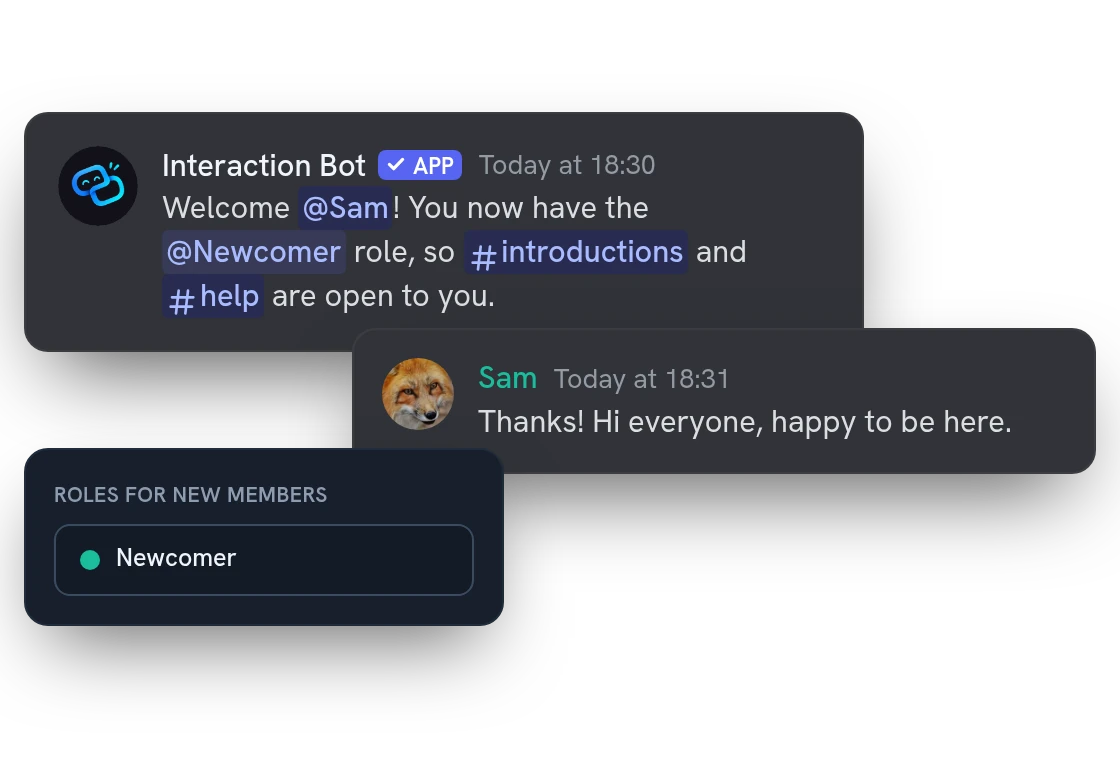
들어오는 순간 주는 자동 역할
새 멤버는 역할을 자동으로 받아 알맞은 채널이 열려요. 멤버용 10개, 봇용 10개까지 고를 수 있습니다. 새 멤버가 먼저 규칙에 동의해야 한다면 봇이 동의할 때까지 기다립니다.
모든 기능
무작위로 뽑히는 여러 환영 메시지
여러 버전을 쓰면 봇이 입장할 때마다 가중치에 따라 하나를 뽑고, 직전 메시지는 반복하지 않게 할 수 있어요.
입장 경로마다 다른 메시지
봇, 갓 만든 계정, 다시 돌아온 멤버, 이름을 붙인 초대 링크로 온 사람에게 각각 따로 환영 메시지를 줄 수 있어요.
메시지 아래 '인사하기' 버튼
클릭한 멤버에게만 그 사람의 언어로 인사말이 보이며, 메시지당 한 번만 가능해요.
'내 언어로 읽기' 버튼
한 번 클릭하면 그 멤버에게만 환영 메시지를 번역해 보여 줘요. 멘션, 커스텀 이모지, 날짜는 그대로 둬요.
규칙이나 온보딩 뒤에 환영하기
멤버가 Discord 규칙에 동의하거나 온보딩을 마칠 때까지 메시지를 기다려, 실제로 들어온 사람만 환영해요.
채널을 알려 주는 고스트 멘션
새 멤버를 최대 5개 채널에서 멘션하고 몇 초 뒤 멘션을 지워요. 어디로 가야 하는지 알려 주는 알림이에요.
환영 메시지에 이모지 반응
봇이 메시지 아래에 이모지를 최대 2개 달아, 멤버들이 한 번의 터치로 새 멤버를 환영할 수 있어요.
추방·차단은 따로 작별 메시지
나가는 방식마다 자기만의 메시지와 채널을 둘 수 있어서, 차단을 일반 퇴장처럼 알리지 않아도 돼요.
이미 있는 멤버에게도 역할 지급
자동 역할이 없는 현재 멤버에게 한 번 또는 일정 주기로 지급해요. 제외한 역할은 건너뛰어요.
'동의합니다' 버튼이 있는 규칙
규칙을 최대 25개 쓰고 /rules로 멤버별 언어로 보여 주며, '동의합니다'를 누르면 역할을 줘요.
링크 버튼이 있는 환영 허브
제목, 글, 그림, 링크 버튼 최대 5개가 담긴 메시지 하나를 채널에 두고, 게시할 때마다 업데이트해요.
서버 부스터를 위한 감사 메시지
멤버가 서버를 부스트하기 시작하면 채널이나 개인 메시지로 알려요. 원하면 부스트 수도 넣을 수 있어요.
환영 봇에 대한 질문
디스코드 환영 봇은 무료인가요? 제한은 있나요?
모든 서버에서 무료이며 프리미엄이 필요 없습니다. 멤버용 역할 10개, 봇용 역할 10개, 이미지 10장까지 쓸 수 있습니다. 레이드가 벌어지면 봇은 10초마다 환영·작별 메시지를 최대 10개까지만 올립니다.
디스코드에서 환영 메시지는 어떻게 설정하나요?
대시보드를 열고 메시지를 켠 뒤 채널을 고르세요. 그 전까지는 아무것도 보내지 않습니다. 그다음 '테스트 메시지 받기'를 누르세요(저장된 설정을 사용합니다). 봇이 채널에 나에 대한 예시를 올렸다가 늦어도 2분 뒤 지우거나, 개인 메시지로 보냅니다.
환영 배너에 내 이미지를 쓸 수 있나요?
네. 배너 편집기에서 템플릿으로 시작해 내 이미지를 추가하거나, 준비된 배경을 고르면 됩니다. 이미지는 10장까지 올릴 수 있어요. '실제 렌더링 보기'는 멤버가 보기 전에 정확한 배너를 그려 줍니다.
봇이 새 멤버에게 자동 역할을 줄 수 있나요?
네. 다만 봇 자신의 역할보다 아래에 있고 관리·운영 권한이 없는 역할만 줄 수 있습니다. 봇에게는 '역할 관리' 권한이 필요하고, 대시보드에도 직접 줄 수 있는 역할만 표시됩니다.
환영 메시지가 왜 안 나올까요?
메시지가 켜져 있고 채널이 선택됐는지 확인하세요. 봇에게 그 채널의 '채널 보기'와 '메시지 보내기', 카드에는 '링크 첨부', 배너에는 '파일 첨부' 권한이 필요합니다. '테스트 메시지 받기'를 누르면 빠진 권한을 알려 줍니다.