Discord 歓迎Bot:歓迎メッセージと、新メンバーごとのバナー
新しいメンバーが静かなサーバーに入ってきても、全員を自分で迎えるのは大変です。この Discord 歓迎Bot は、選んだチャンネルに歓迎メッセージを投稿し、一人ひとりに描き起こしたバナーを添え、退出する人にはお別れも伝え、最初のロールも付けます。

- 初期設定ではオフ
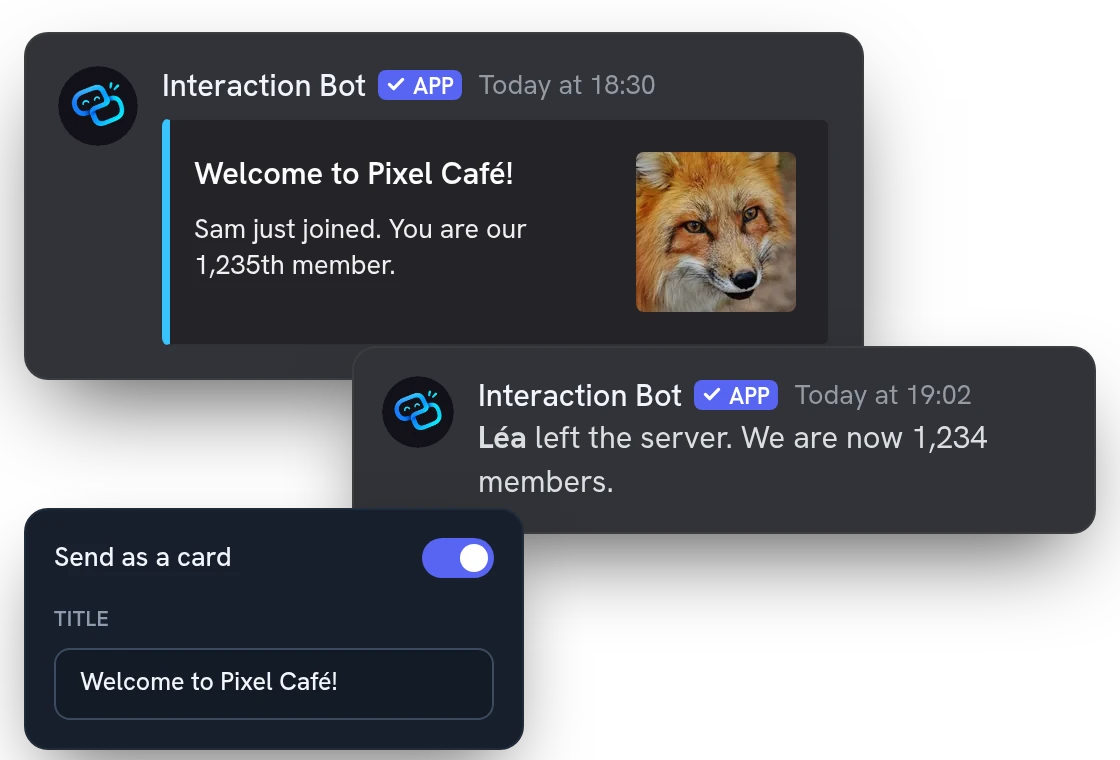
歓迎メッセージとお別れメッセージを自分の言葉で
メッセージは自分で書きます。ふつうのテキストでも、タイトル・色・メンバーのアイコン付きのカードでも構いません。名前、メンバー番号、サーバー名はボットが入れ、誰かが退出するとお別れも伝えます。
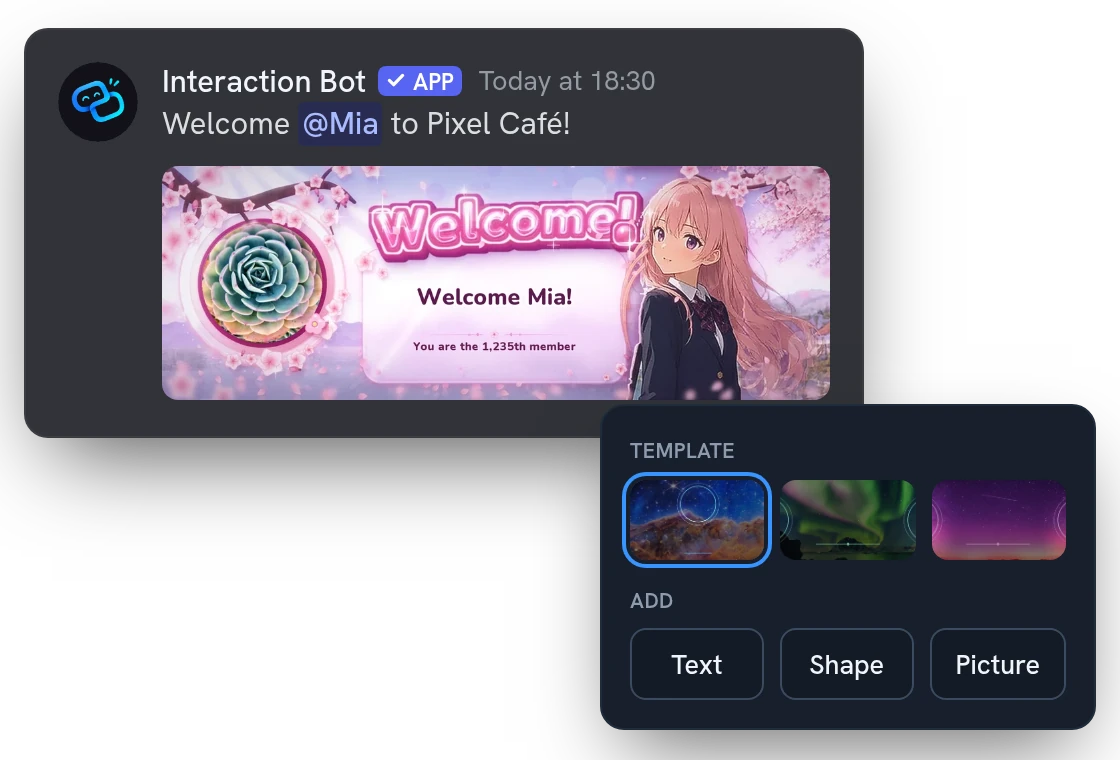
新メンバーごとに描かれる歓迎バナー
ダッシュボードで作ります。テンプレートから始めて、テキスト、図形、自分の画像を追加。時間がなければ、用意された背景から選べます。ボットが各メンバーのアイコンと名前で新しいバナーを描きます。
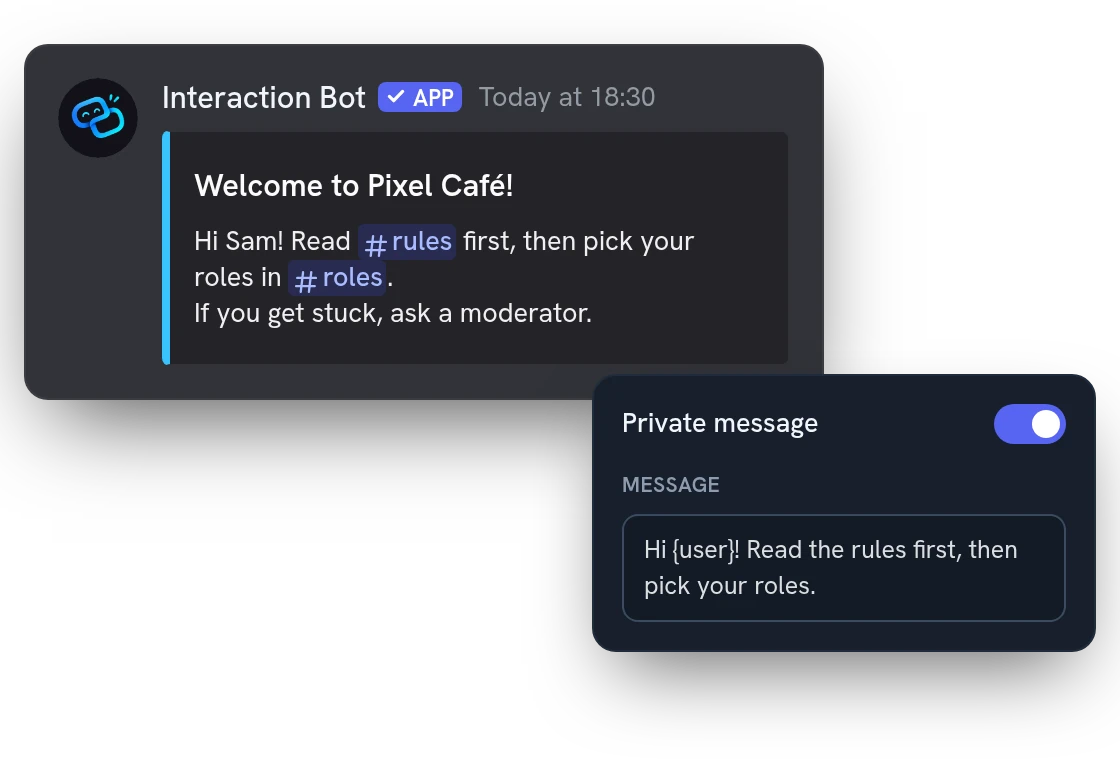
新メンバー全員に届く歓迎DM
DM用のメッセージを別に書きます。ルール、最初の一歩、ガイドなど。専用のバナーも付けられます。DMを閉じているメンバーには何も送られません。
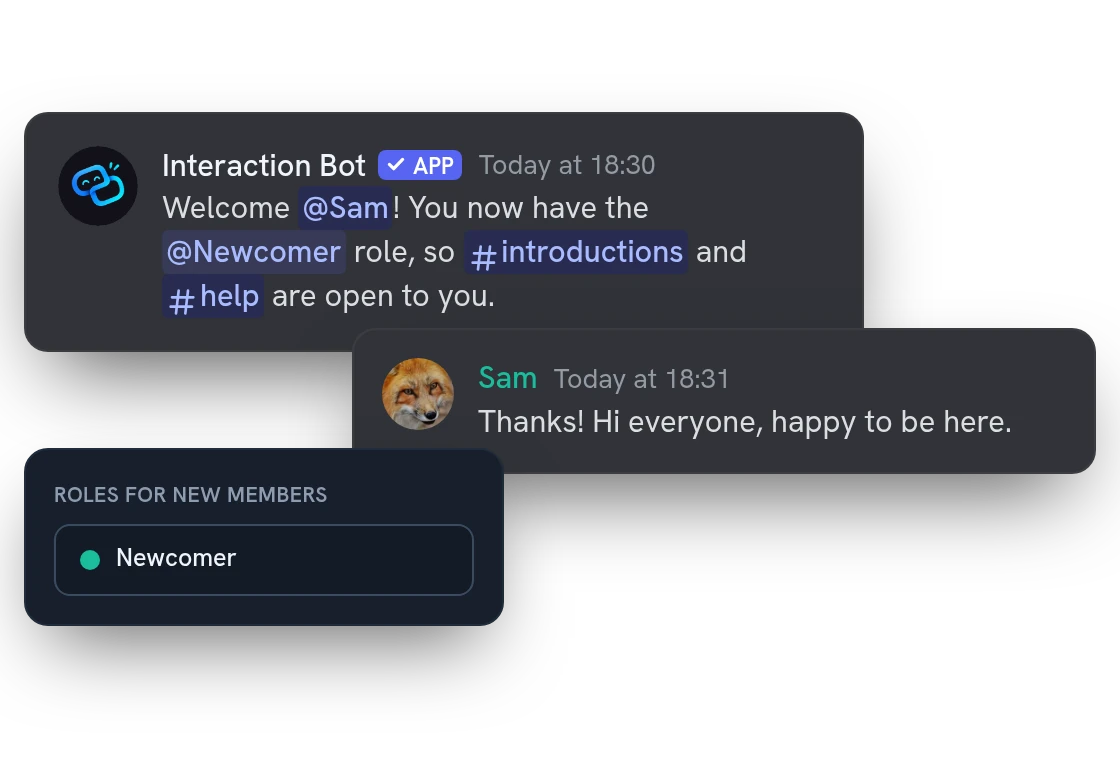
参加した瞬間に付く自動ロール
新メンバーは自動でロールを受け取り、必要なチャンネルが開きます。メンバー用に10個、ボット用に10個まで選べます。先にルールへの同意が必要なサーバーでは、同意されるまでボットが待ちます。
すべての機能
ランダムに選ばれる複数の歓迎メッセージ
複数のバージョンを書くと、参加のたびに重みに応じて1つを選び、直前のものを繰り返さないようにもできます。
参加経路ごとに別のメッセージ
ボット、作ったばかりのアカウント、戻ってきたメンバー、名前付き招待リンクから来た人に、それぞれ専用の歓迎を出せます。
メッセージの下に「あいさつ」ボタン
クリックした人だけに、その人の言語であいさつが表示されます。1メッセージにつき1人1回です。
「自分の言語で読む」ボタン
ワンクリックで、そのメンバーだけに歓迎メッセージを翻訳して表示します。メンション、カスタム絵文字、日付はそのままです。
ルールやオンボーディングの後に歓迎
メンバーがDiscordのルールに同意するか、オンボーディングを終えるまでメッセージを待たせ、本当に入った人だけを迎えます。
チャンネルを案内するゴーストメンション
新メンバーを最大5つのチャンネルでメンションし、数秒後に削除します。行き先を知らせる通知になります。
歓迎メッセージへの絵文字リアクション
メッセージの下にボットが絵文字を最大2つ付け、メンバーはワンタップで新メンバーを歓迎できます。
キックとBANには別のお別れ
退出の仕方ごとに専用のメッセージとチャンネルを設定でき、BANを通常の退出と同じように知らせずに済みます。
すでにいるメンバーにもロールを付与
自動ロールを持っていない現在のメンバーに、1回だけ、または定期的に付与します。除外したロールは対象外です。
「同意します」ボタン付きのルール
ルールを最大25件書き、/rules で各メンバーの言語で表示でき、「同意します」を押した人にロールを付与できます。
リンクボタン付きの歓迎ハブ
タイトル、文章、画像、最大5つのリンクボタンを載せた1つのメッセージをチャンネルに置き、公開のたびに更新します。
サーバーブースターへのお礼メッセージ
メンバーがサーバーのブーストを始めると、チャンネルまたは個人宛にメッセージを送ります。ブースト数も入れられます。
ようこそボットについての質問
Discord の歓迎Botは無料ですか?制限はありますか?
すべてのサーバーで無料で、Premiumは不要です。メンバー用ロール10個、ボット用ロール10個、画像10枚まで使えます。レイド中は、ボットが投稿する歓迎・お別れメッセージは10秒あたり最大10件です。
Discordで歓迎メッセージを設定するには?
ダッシュボードを開き、メッセージをオンにしてチャンネルを選んでください。それまでは何も送信されません。次に「テスト送信」を押します(保存済みの設定を使います)。ボットがあなたを例にしたメッセージをチャンネルに投稿し、2分以内に削除するか、DMに送ります。
歓迎バナーに自分の画像を使えますか?
はい。バナーエディターでテンプレートから始めて自分の画像を追加するか、用意された背景を選べます。画像は10枚までアップロードできます。「実際の表示を見る」では、メンバーが見る前に正確なバナーを描画できます。
ボットは新メンバーに自動ロールを付けられますか?
はい。ただし、ボット自身のロールより下で、モデレーションや管理の権限を持たないロールだけです。ボットには「ロールの管理」が必要で、ダッシュボードにも自分で付けられるロールしか表示されません。
歓迎メッセージが表示されないのはなぜですか?
メッセージがオンで、チャンネルが選ばれているか確認してください。ボットにはそのチャンネルで「チャンネルを見る」と「メッセージを送信」、カードには「埋め込みリンク」、バナーには「ファイルを添付」の権限が必要です。「テスト送信」を押すと、足りない権限が分かります。