Bot enregistrement vocal Discord : chaque personne sur sa propre piste
Tu enregistres un podcast, une interview ou une soirée jeu ? Dans un seul fichier, un micro trop fort ou une toux par-dessus quelqu'un gâche la prise. Interaction Bot enregistre ton salon vocal avec chaque personne sur sa propre piste, plus un mixage, pour corriger chaque voix séparément.
- Débloqué par un vote top.gg
Enregistrement multipiste : une piste par personne
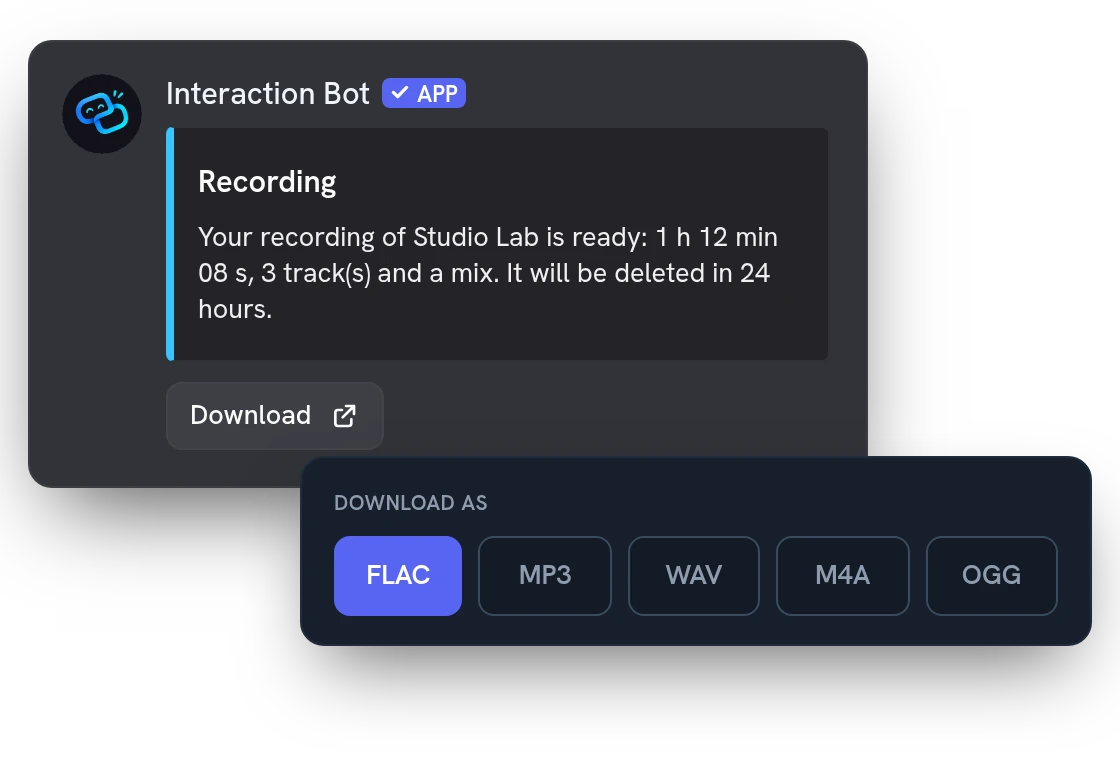
Quand l'enregistrement se termine, le bot t'envoie un lien privé. Télécharge chaque piste, le mixage ou un ZIP en FLAC, MP3, WAV, M4A ou OGG. Les pistes sont alignées dans le temps : elles s'ouvrent directement dans Audacity ou Reaper.
Tout le monde sait que le vocal est enregistré
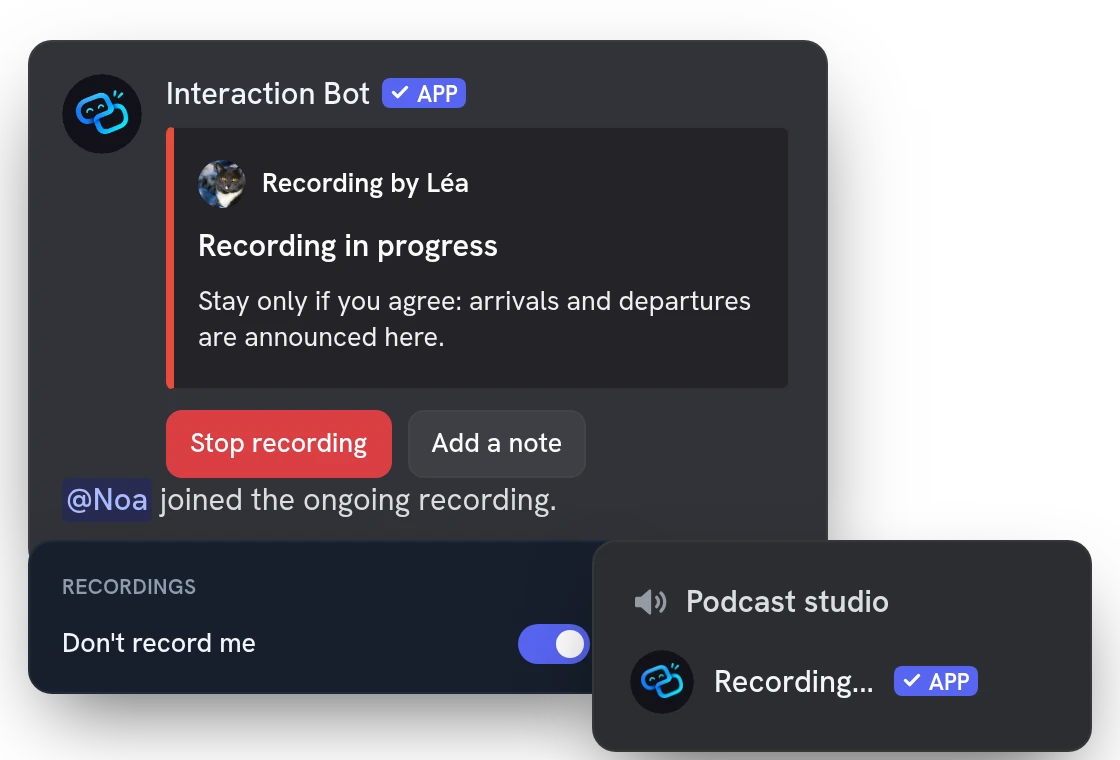
Le bot poste un panneau, le dit à voix haute dans le salon et met « Recording... » dans son pseudo. Chaque personne qui arrive ensuite est accueillie par un avis. Les membres qui ne veulent pas être enregistrés peuvent refuser sur le site.
Marque les bons moments, puis obtiens la transcription
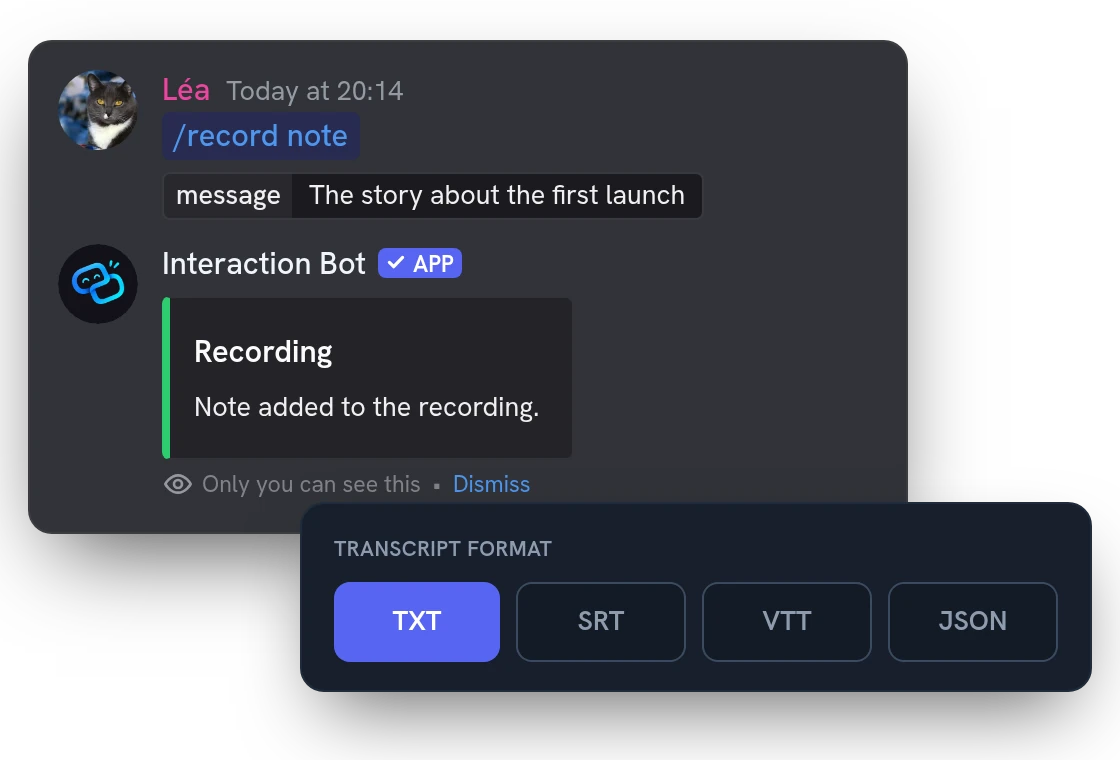
Ajoute une note pendant l'enregistrement pour marquer un bon moment. Ensuite, demande une transcription : chaque intervenant est transcrit sur sa propre piste, avec l'heure de chaque ligne. Export en TXT, SRT, VTT ou JSON.
Enregistre tes vocaux automatiquement avec Premium
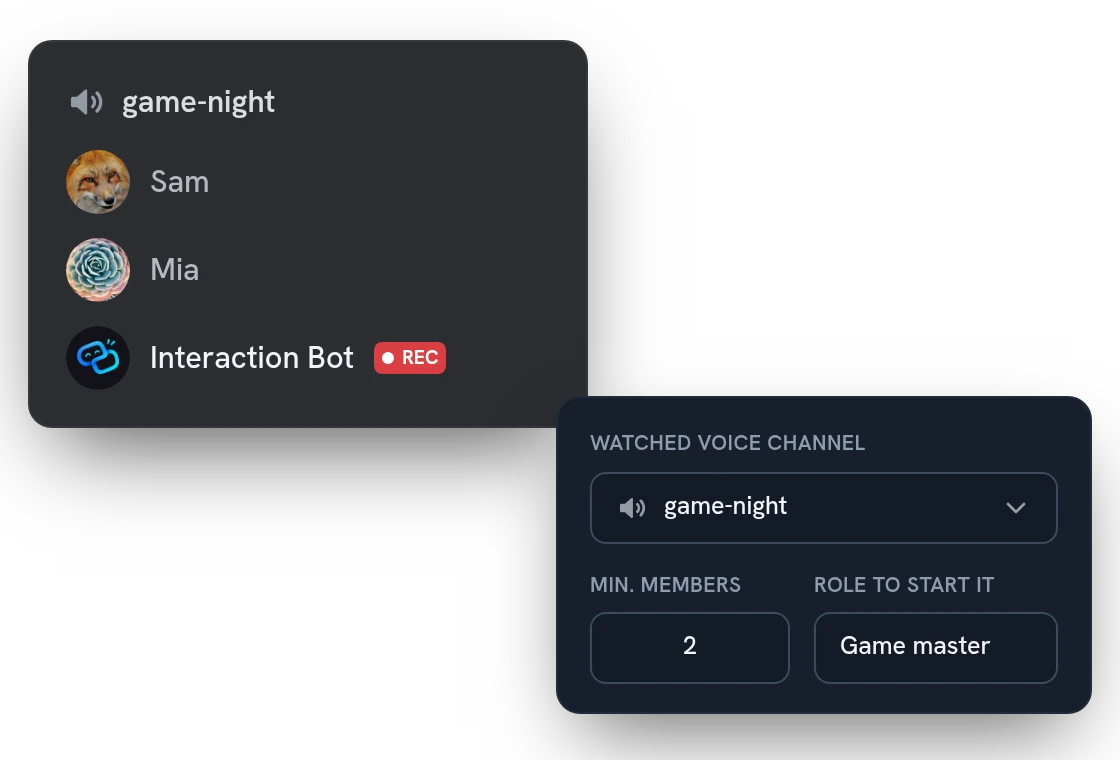
Avec Premium, ta session de la semaine est enregistrée même si personne ne pense à la lancer. Le bot arrive quand assez de membres sont dans les salons que tu choisis. Règle les salons, le minimum et les rôles qui la lancent seuls dans le tableau de bord.
Toutes les fonctionnalités
Les retardataires restent synchro
Quelqu'un qui arrive en cours de route a une piste qui démarre au bon moment : tout s'aligne dans ton logiciel de montage.
La voix du bot sur sa propre piste
Active-le dans le tableau de bord pour enregistrer la voix du bot (synthèse vocale) sur une piste à part, hors des intervenants.
Les notes deviennent des repères Audacity
Le ZIP contient un fichier de repères pour Audacity et la liste texte de tes notes, chacune avec son horodatage.
Clique sur une note pour y aller
Sur la page de l'enregistrement, un clic sur une note lance la lecture à ce moment précis.
Écoute dans ton navigateur d'abord
Joue le mixage ou n'importe quelle piste sur le site, avec une barre de lecture, avant de rien télécharger.
Exporte une vidéo de l'appel
Transforme un enregistrement en MP4 : une vignette par personne, un contour sur qui parle. Choisis disposition, thème, 720p/1080p.
Vérifie tout avec /record test
Contrôle les permissions, les salons vocal et textuel et le temps du jour, sans lancer d'enregistrement.
Choisis qui peut enregistrer
Ouvre /record start à tous, ou seulement à certains rôles et membres, depuis le tableau de bord. Les admins le peuvent toujours.
Choisis le format de téléchargement
Règle le format proposé par défaut sur chaque page d'enregistrement de ton serveur : FLAC, MP3, WAV, M4A ou OGG.
Arrête avec un bouton ou /record stop
Bouton Arrêter du panneau ou commande : pour celui qui l'a lancé et pour ceux qui gèrent le serveur ou déplacent des membres.
Enregistre dans un salon vide
Le mode continu continue d'enregistrer quand tout le monde est parti, jusqu'à ce que tu l'arrêtes ou que le temps d'enregistrement du jour soit épuisé.
Sauvegardé même si le bot redémarre
L'audio est sauvegardé toutes les 10 secondes : après un redémarrage, l'enregistrement reste téléchargeable, marqué interrompu.
Questions sur Enregistrement vocal Discord
Le bot d'enregistrement vocal Discord est-il gratuit, et quelles sont les limites ?
Oui. Un vote sur top.gg d'un membre quelconque le débloque pour tout le serveur pendant 24 heures, et les serveurs Premium n'ont pas besoin de vote. Un serveur gratuit enregistre jusqu'à 1 h 45 par jour, Premium 6 heures ; les transcriptions sont gratuites une fois par mois et par membre, une fois par jour avec Premium.
Comment enregistrer un vocal Discord, et qui peut le lancer ?
Par défaut, tout membre présent dans un salon vocal peut lancer /record start ; limite-le à certains rôles ou membres dans le tableau de bord. Le bot a besoin de Se connecter dans le salon vocal, et d'Envoyer des messages et d'Intégrer des liens dans le salon textuel. Lance /record test pour tout vérifier d'abord.
Qui peut écouter ou télécharger un enregistrement, et combien de temps est-il conservé ?
Seul le membre qui l'a lancé, connecté sur le site : il n'y a pas de lien de partage. Chaque enregistrement est stocké chiffré avec sa propre clé et supprimé automatiquement après 24 heures, ou 7 jours avec Premium. Supprimer tes données depuis ta page Compte l'efface plus tôt.
Combien de temps peut durer un enregistrement vocal, et quand s'arrête-t-il ?
Il s'arrête quand tu l'arrêtes, 30 secondes après le départ de la dernière personne, quand le temps d'enregistrement du jour du serveur est épuisé, ou au bout de 24 heures. L'option continuous de /record start (Premium) continue d'enregistrer dans un salon vide. Si le bot redémarre, ce qui était enregistré est sauvegardé comme interrompu et reste téléchargeable ; environ 10 secondes au plus sont perdues.
Un membre peut-il refuser d'être enregistré, et qu'est-ce qui n'est pas enregistré ?
Oui : les membres qui ont refusé ne sont pas enregistrés, ni les bots. La voix du bot (synthèse vocale) reste de côté tant que tu ne l'actives pas dans le tableau de bord. Les salons de conférence ne s'enregistrent pas, et un seul enregistrement tourne à la fois par serveur.
À découvrir aussi
Traduction
Traduis salons, rôles, catégories et miroirs dans plus de 100 langues, ou à la demande avec des drapeaux et des commandes. Sans limite.
Assistant de configuration IA
Dites à l'IA ce que vous voulez avec vos mots : elle lit vos réglages, montre un plan et ne change rien tant que vous n'avez pas confirmé, dans un salon avec /ai setup ou dans le dashboard.
Suivi des invitations
Vois qui a amené chaque nouveau membre, classe tes inviteurs, repère les faux comptes et nomme tes liens d'invitation, avec un rôle pour chacun si tu veux.

Essaie sur ton serveur
Ajoute Interaction Bot en un clic et configure-le depuis le tableau de bord.
 Ajouter à Discord