Discord Sprachaufnahme Bot: jede Person auf einer eigenen Spur
Du nimmst einen Podcast, ein Interview oder einen Spieleabend auf? In einer einzigen Datei ruiniert ein zu lautes Mikro oder ein Husten über einer anderen Stimme die Aufnahme. Interaction Bot nimmt jede Person auf einer eigenen Spur auf, dazu einen Mix, damit du jede Stimme einzeln bearbeiten kannst.
- Freigeschaltet durch einen top.gg-Vote
Mehrspur-Audio: eine eigene Spur für jede Person
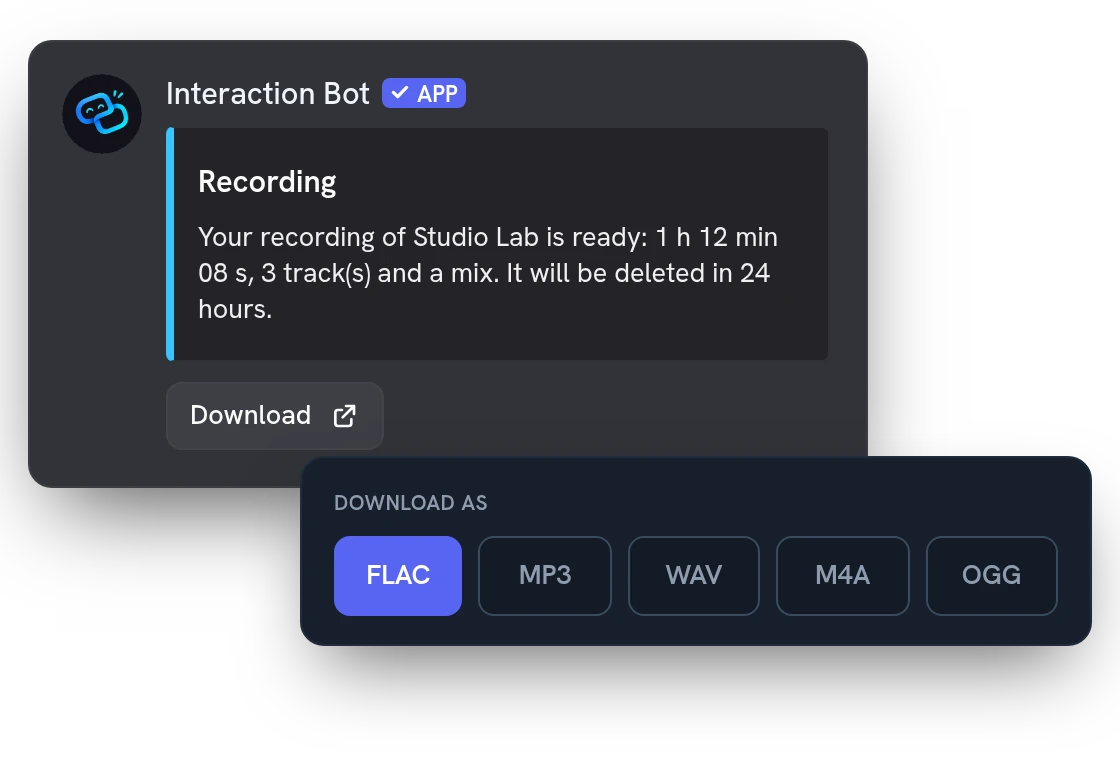
Wenn die Aufnahme endet, schickt dir der Bot einen privaten Link. Lade jede Spur, den Mix oder ein ZIP als FLAC, MP3, WAV, M4A oder OGG herunter. Die Spuren liegen zeitlich deckungsgleich und lassen sich direkt in Audacity oder Reaper öffnen.
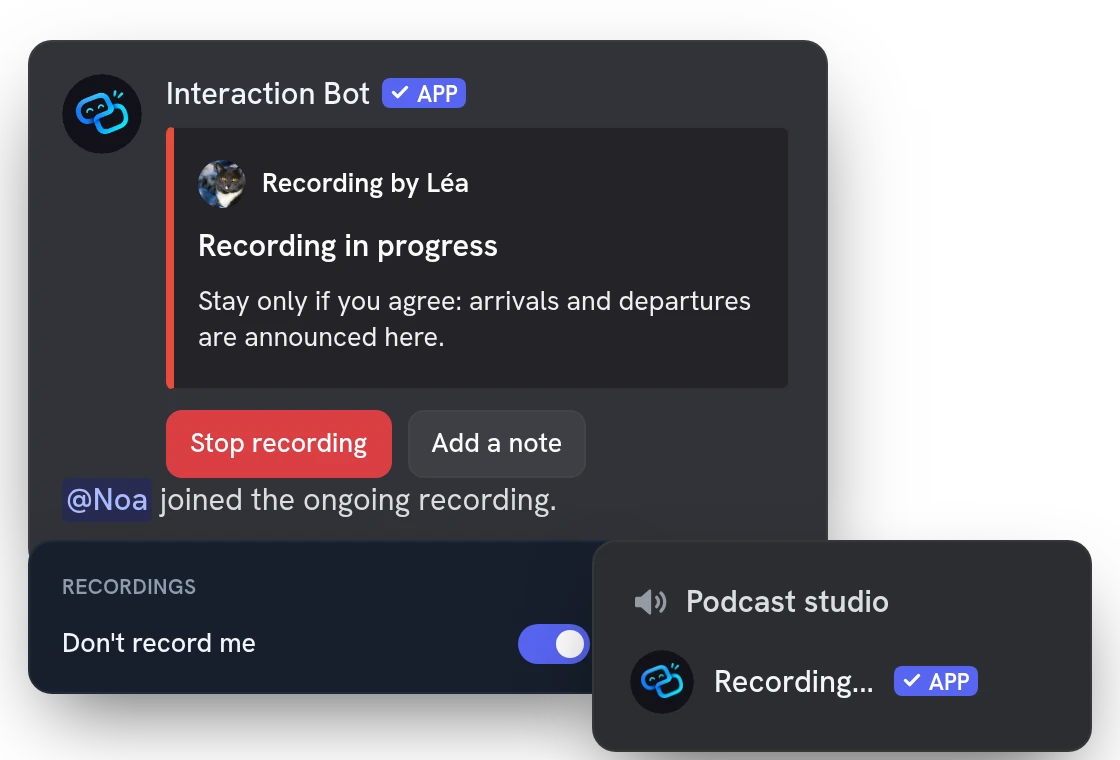
Alle wissen, dass der Kanal aufgenommen wird
Der Bot postet ein Panel, sagt es im Kanal laut an und setzt „Recording...“ in seinen Spitznamen. Wer später beitritt, wird mit einem Hinweis begrüßt. Mitglieder, die nicht aufgenommen werden möchten, können auf der Website widersprechen.
Markiere Momente mit Notizen und hol dir dann das Transkript
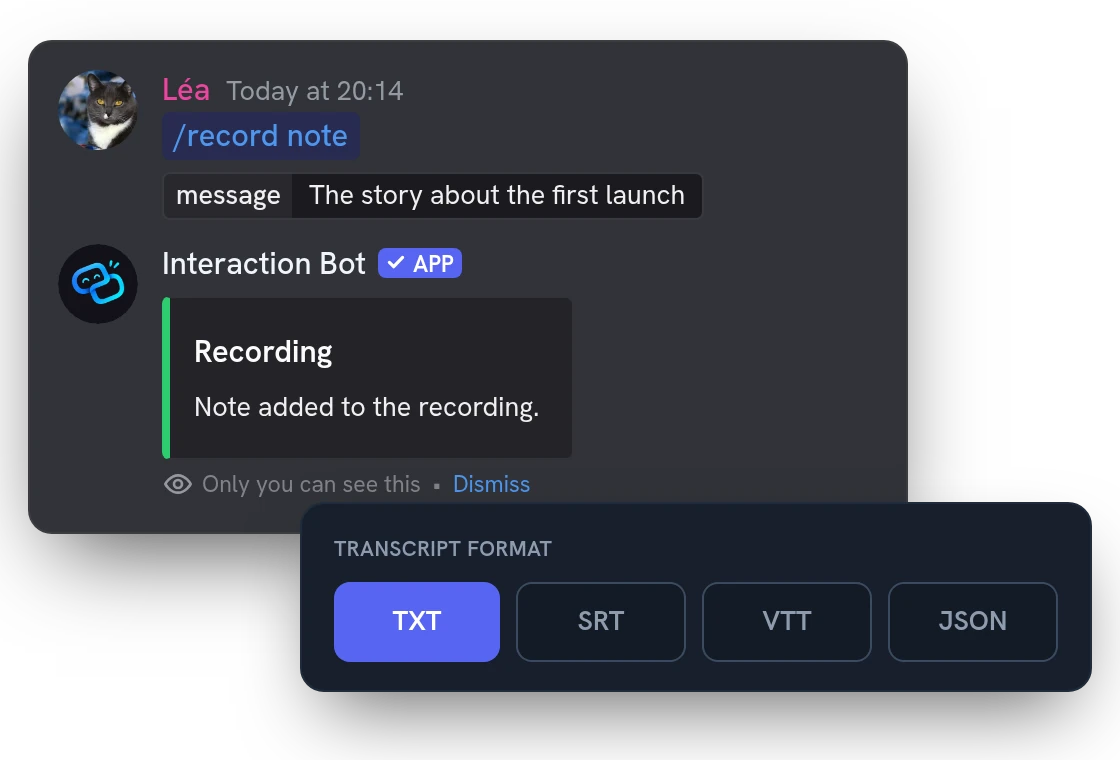
Füge während der Aufnahme eine Notiz hinzu, um einen guten Moment zu markieren. Fordere danach ein Transkript an: Jeder Sprecher wird auf seiner eigenen Spur transkribiert, mit der Uhrzeit jeder Zeile, und als TXT, SRT, VTT oder JSON exportiert.
Automatische Aufnahme mit Premium: der Bot startet selbst
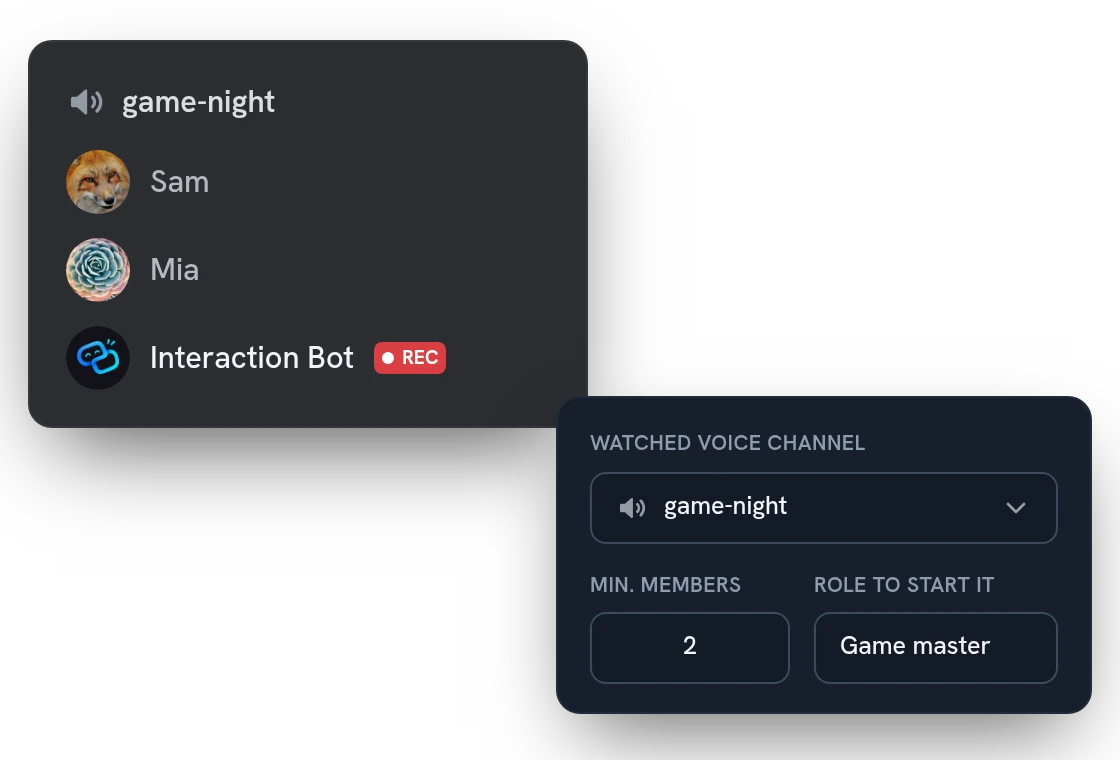
Mit Premium wird deine wöchentliche Sitzung aufgenommen, auch wenn niemand daran denkt, sie zu starten. Der Bot kommt, sobald genug Mitglieder in den gewählten Kanälen sind. Kanäle, Mindestanzahl und die Rollen, die allein starten dürfen, stellst du im Dashboard ein.
Alle Funktionen
Spätere Teilnehmer bleiben synchron
Wer mittendrin dazukommt, bekommt eine Spur, die zur richtigen Zeit beginnt, sodass im Schnittprogramm alles passt.
Die Stimme des Bots auf eigener Spur
Im Dashboard aktivieren, um die Text-to-Speech-Stimme des Bots getrennt von den Sprechern auf eine eigene Spur zu legen.
Notizen werden zu Audacity-Marken
Das ZIP enthält eine Markendatei für Audacity und eine Textliste deiner Notizen, jeweils mit Uhrzeit.
Klick auf eine Notiz springt dorthin
Auf der Aufnahmeseite spielt ein Klick auf eine Notiz die Aufnahme ab genau diesem Moment ab.
Erst im Browser anhören
Spiel den Mix oder jede Spur auf der Website mit Suchleiste ab, bevor du etwas herunterlädst.
Video des Gesprächs exportieren
Mach aus einer Aufnahme ein MP4: eine Kachel pro Sprecher, ein Ring um den Sprechenden. Layout, Design, 720p oder 1080p wählbar.
Setup mit /record test prüfen
Prüft Berechtigungen, Sprach- und Textkanal sowie die Tageszeit, ohne eine Aufnahme zu starten.
Festlegen, wer aufnehmen darf
Gib /record start im Dashboard für alle frei oder nur für bestimmte Rollen und Mitglieder. Admins dürfen immer.
Standard-Downloadformat wählen
Lege fest, welches Format auf jeder Aufnahmeseite deines Servers vorgeschlagen wird: FLAC, MP3, WAV, M4A oder OGG.
Stoppen per Knopf oder /record stop
Stopp-Knopf im Panel oder Befehl: für den Starter und für Mitglieder, die den Server verwalten oder Mitglieder verschieben.
Weiter aufnehmen in leerem Kanal
Der Dauermodus nimmt weiter auf, wenn alle gegangen sind, bis du stoppst oder die Aufnahmezeit des Tages aufgebraucht ist.
Gesichert, auch wenn der Bot neu startet
Das Audio wird alle 10 Sekunden gesichert: Nach einem Neustart bleibt die Aufnahme als unterbrochen erhalten und ist abrufbar.
Fragen zu Discord-Sprachaufnahme
Ist der Discord Sprachaufnahme Bot kostenlos, und welche Limits gibt es?
Ja. Ein Vote auf top.gg von irgendeinem Mitglied schaltet sie für den ganzen Server für 24 Stunden frei, Premium-Server brauchen keinen Vote. Ein kostenloser Server nimmt bis zu 1 Std. 45 Min. pro Tag auf, Premium 6 Stunden; Transkripte sind pro Mitglied einmal im Monat kostenlos, mit Premium einmal am Tag.
Wie nehme ich einen Discord-Sprachkanal auf, und wer darf starten?
Standardmäßig kann jedes Mitglied in einem Sprachkanal /record start ausführen; beschränke das im Dashboard auf bestimmte Rollen oder Mitglieder. Der Bot braucht „Verbinden“ im Sprachkanal sowie „Nachrichten senden“ und „Links einbetten“ im Textkanal. Führe vorher /record test aus, um alles zu prüfen.
Wer kann eine Aufnahme anhören, und wie lange wird sie gespeichert?
Nur das Mitglied, das sie gestartet hat, angemeldet auf der Website: Es gibt keinen Freigabelink. Jede Aufnahme wird mit eigenem Schlüssel verschlüsselt gespeichert und nach 24 Stunden automatisch gelöscht, mit Premium nach 7 Tagen. Löschst du deine Daten auf der Kontoseite, verschwindet sie früher.
Wie lange kann ich einen Sprachkanal aufnehmen, und wann endet die Aufnahme?
Sie endet, wenn du sie stoppst, 30 Sekunden nachdem die letzte Person gegangen ist, wenn die tägliche Aufnahmezeit des Servers aufgebraucht ist, oder nach 24 Stunden. Die Option continuous von /record start (Premium) nimmt auch in einem leeren Kanal weiter auf. Startet der Bot neu, wird das Aufgenommene als unterbrochen gespeichert und bleibt herunterladbar; höchstens etwa 10 Sekunden gehen verloren.
Können Mitglieder der Aufnahme widersprechen, und was wird nicht aufgenommen?
Ja: Mitglieder, die widersprochen haben, werden nicht aufgenommen, Bots auch nicht. Die eigene Stimme des Bots (Text-to-Speech) bleibt draußen, solange du das nicht im Dashboard einschaltest. Stage-Kanäle lassen sich nicht aufnehmen, und pro Server läuft immer nur eine Aufnahme.
Das könnte dich auch interessieren
Übersetzung
Übersetze Kanäle, Rollen, Kategorien und Spiegel in 100+ Sprachen, oder auf Abruf mit Flaggen und Befehlen. Ohne Limit.
KI-Einrichtungsassistent
Sag der KI in eigenen Worten, was du willst: Sie liest deine Einstellungen, zeigt einen Plan und ändert nichts, bis du bestätigst, in einem Kanal mit /ai setup oder im Dashboard.
Einladungs-Tracker
Sieh, wer jedes neue Mitglied gebracht hat, erstelle eine Rangliste der Einlader, erkenne Fake-Konten und benenne deine Einladungslinks, optional mit einer Rolle.

Probier es auf deinem Server aus
Füge Interaction Bot mit einem Klick hinzu und richte ihn im Dashboard ein.
 Zu Discord hinzufügen