Discord Reaktionsrollen Bot: Mitglieder wählen ihre Rollen mit einem Klick selbst
Mitglieder fragen ständig nach Rollen, und du verteilst sie einzeln. Poste stattdessen eine einzige Nachricht mit Emojis, Buttons oder einem Auswahlmenü. Mit einem Klick holen sich Mitglieder eine Rolle, mit einem weiteren Klick geben sie sie wieder ab.
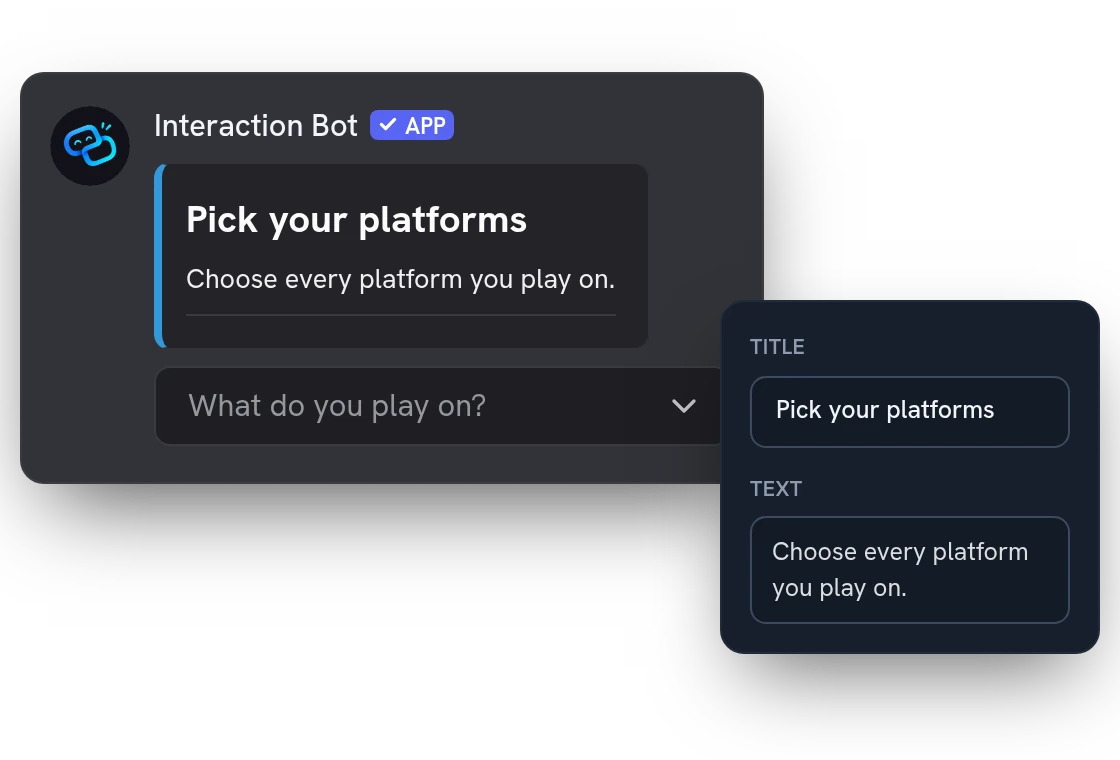
Gestalte deine Reaktionsrollen-Nachricht mit Live-Vorschau
Schreibe Titel, Text, Felder, Bilder und Farben im Dashboard, mit einer Live-Vorschau, die aussieht wie Discord. Wenn alles passt, veröffentliche sie in einem beliebigen Kanal.
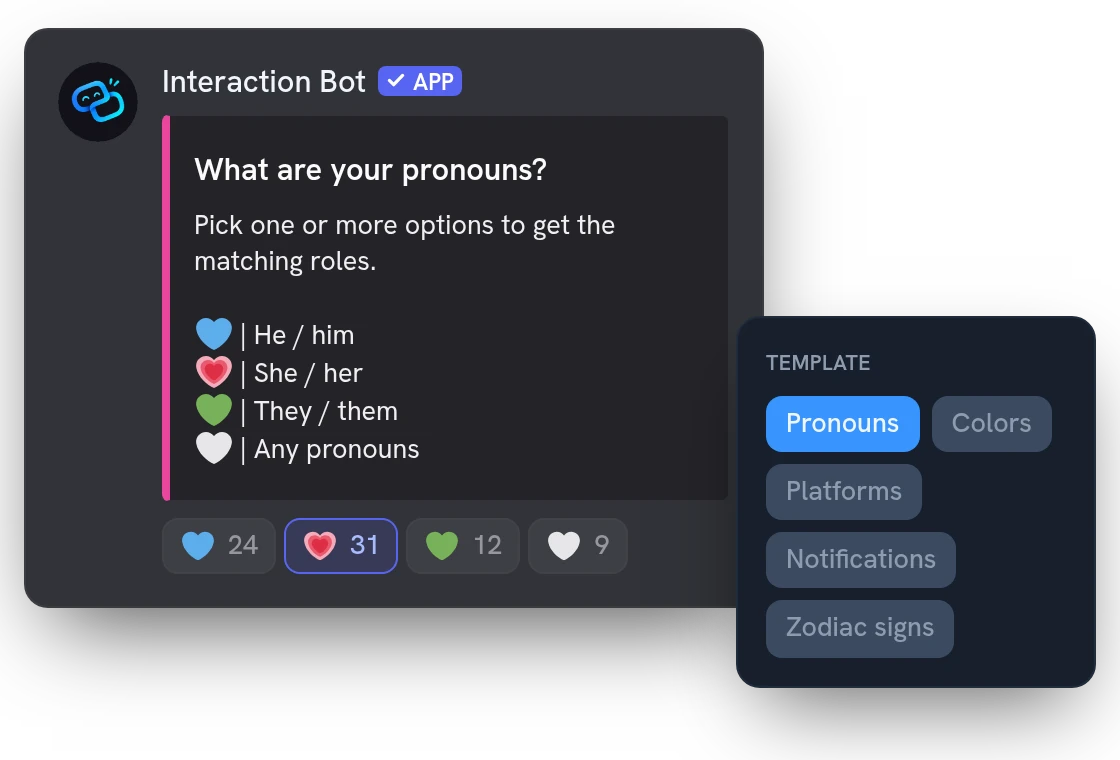
Starte mit einer fertigen Reaktionsrollen-Vorlage
Wähle Rollen für Pronomen, Farben, Plattformen, Benachrichtigungen oder Sternzeichen, und Optionen, Emojis und Text sind schon ausgefüllt. Der Bot legt die Rollen an, die dein Server noch nicht hat.
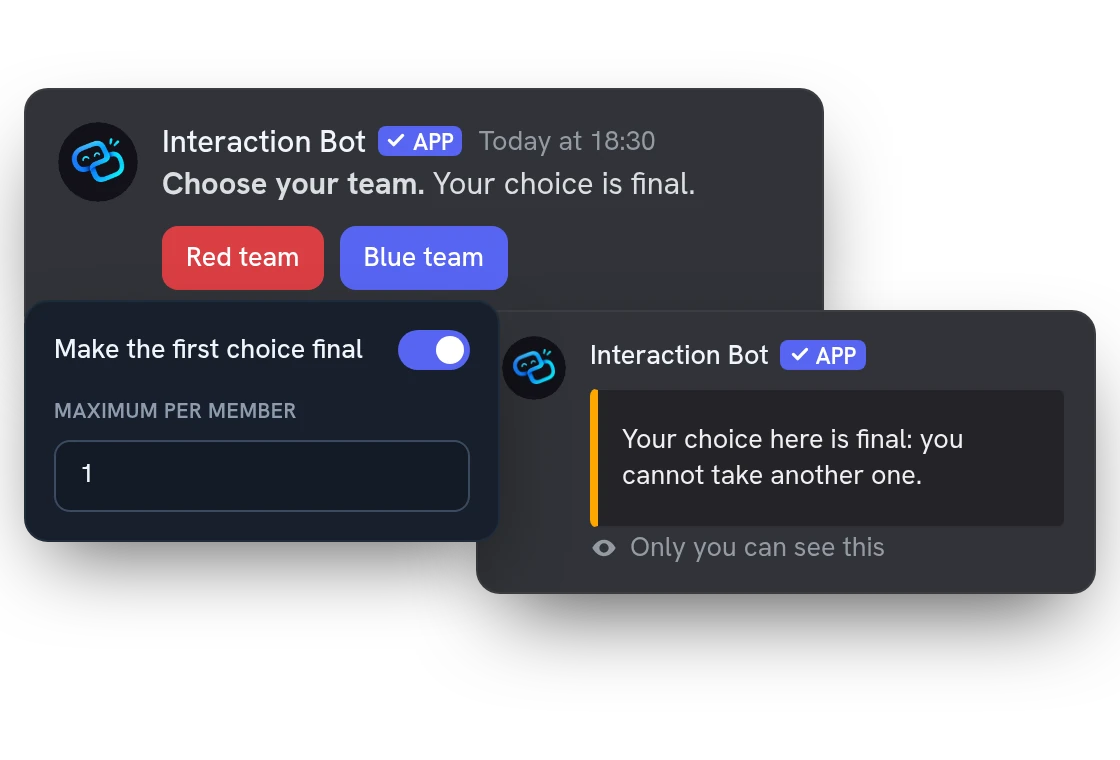
Eine oder mehrere Rollen, und wer darf wählen
Lass Mitglieder nur eine Rolle gleichzeitig haben oder mehrere, oder setze ein Maximum pro Mitglied. Mach die erste Wahl endgültig, zum Beispiel für Teams. Beschränke ein Panel auf Mitglieder mit bestimmten Rollen oder sperre Mitglieder mit anderen Rollen.
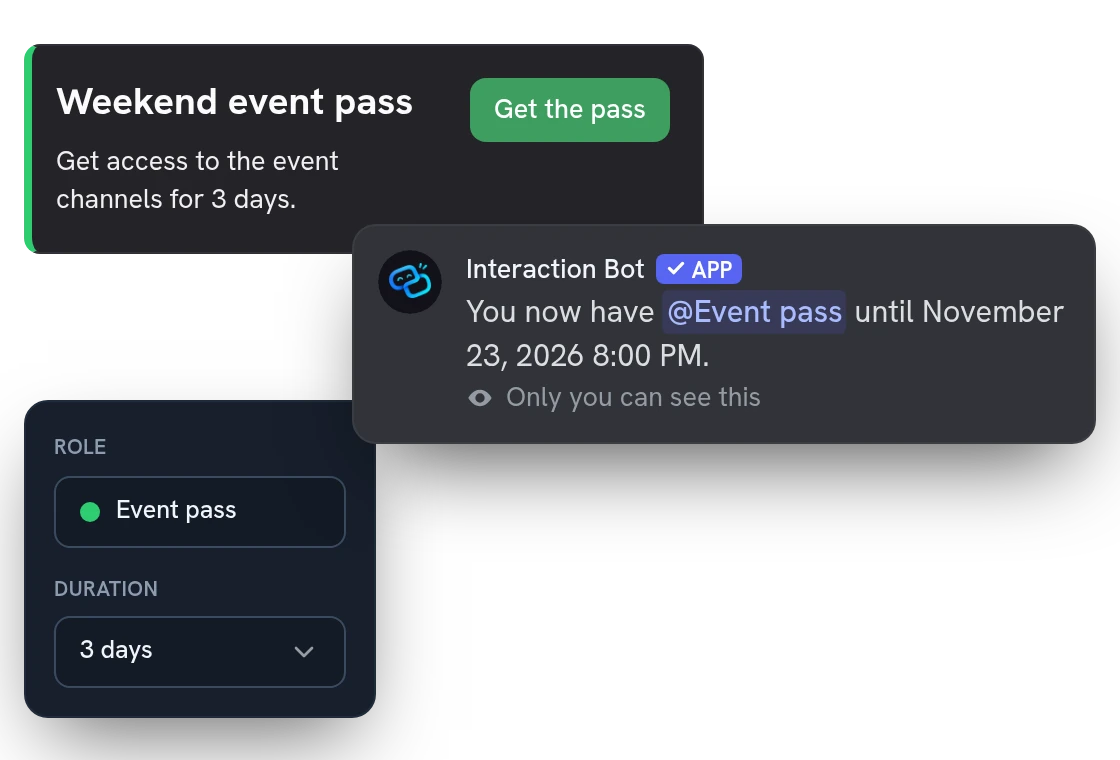
Vergib temporäre Rollen, die von selbst ablaufen
Stelle bei jeder Option eine Dauer von 1 Stunde bis 30 Tagen ein, und der Bot nimmt die Rolle selbst wieder weg. Praktisch für Event-Pässe, Testzugänge oder einen Wochenend-Zugang.
Alle Funktionen
Emojis, Buttons oder ein Dropdown
Wähle den Stil: bis zu 20 Emoji-Reaktionen oder bis zu 25 Buttons oder Dropdown-Optionen in einer Nachricht.
Mehrere Rollen mit einer Wahl
Ein Klick kann bis zu 10 Rollen auf einmal vergeben, etwa eine Teamrolle und die Rolle, die seine Kanäle öffnet.
Panels, die nur vergeben oder nur entfernen
Ein Panel kann Rollen nur vergeben oder nur entfernen, ein zweiter Klick macht die Wahl also nie rückgängig.
Reaktionen, die umgekehrt wirken
Auf einem Emoji-Panel nimmt das Hinzufügen der Reaktion die Rolle weg und das Entfernen gibt sie zurück, gut für Opt-out-Kanäle.
Reaktionen auf eine schon gepostete Nachricht
Mach aus einer bestehenden Nachricht ein Rollen-Panel, indem du ihren Link einfügst: Der Bot fügt die Emoji-Reaktionen hinzu.
Eigene Antworten, auch als Karte
Lege fest, was der Bot bei Vergabe oder Entzug einer Rolle sagt: als Text, Embed oder Karte, mit Rolle und Mitgliedsname.
Nur sichere Rollen werden vergeben
Der Bot lehnt Rollen mit Moderations- oder Adminrechten ab, und das Dashboard lehnt Rollen ab, die du selbst nicht vergeben könntest.
Läuft nach einem Neustart weiter
Buttons, Menüs und die Timer temporärer Rollen laufen nach einem Neustart des Bots weiter, keine Rolle geht verloren.
Farbige Buttons, Emojis und Beschreibungen
Färbe jeden Button, füge ein Emoji hinzu und gib im Dropdown jeder Option eine kurze Beschreibung.
Ein Panel ausschalten oder duplizieren
Pausiere ein Panel, ohne es zu löschen, oder kopiere es, um mit wenigen Klicks ein neues zu starten.
Fehlendes wird vor dem Start gezeigt
Das Dashboard zeigt, was fehlt, etwa Kanal, Rolle oder Emoji, bevor das Panel veröffentlicht werden kann.
Fragen zu Reaktionsrollen
Ist der Reaktionsrollen-Bot kostenlos?
Ja, auf jedem Server. Du kannst 50 Panels erstellen (ein Panel ist eine Rollen-Nachricht), jedes mit bis zu 20 Emoji-Reaktionen oder 25 Buttons oder Auswahlmenü-Optionen und bis zu 10 Rollen pro Option.
Wie richte ich Reaktionsrollen auf Discord ein?
Öffne das Dashboard, erstelle ein Panel (eine Rollen-Nachricht), füge deine Optionen und die Rollen hinzu, die sie vergeben, und veröffentliche es in einem beliebigen Kanal. Änderst du es später, wird die Nachricht an Ort und Stelle aktualisiert. Löschst du es, verschwindet es aus Discord. Mitglieder behalten in beiden Fällen ihre Rollen.
Kann ich Reaktionsrollen zu einer schon geposteten Nachricht hinzufügen?
Ja, mit Emojis. Wähle im Dashboard „Bestehende Nachricht“, füge ihren Link ein, und der Bot fügt die Reaktionen hinzu. Buttons und Auswahlmenüs brauchen eine Nachricht, die der Bot selbst postet.
Warum vergibt der Bot die Rolle nicht?
Der Bot braucht die Berechtigung „Rollen verwalten“, und seine eigene Rolle muss über der Rolle stehen, die er vergibt. Außerdem lehnt er verwaltete Rollen und Rollen mit gefährlichen Berechtigungen ab, etwa Administrator oder Mitglieder bannen, damit ein Klick niemanden zum Moderator macht. Das Dashboard markiert jeden Fall vor dem Veröffentlichen.
Flutet der Bot meinen Kanal mit Antworten?
Nein. Buttons und Auswahlmenüs antworten nur dem Mitglied, das geklickt hat, Emoji-Reaktionen antworten per privater Nachricht. Du kannst auf eine Nachricht im Kanal umstellen, die nach 30 Sekunden verschwindet, oder auf keine Antwort, und eigene Texte schreiben.
Das könnte dich auch interessieren
Flaggen-Übersetzung
Übersetze eine Nachricht mit einer Flaggen-Reaktion oder lass den Bot 1 bis 5 Flaggen unter jede Nachricht eines Kanals setzen. Keine Einrichtung nötig.
Anti-Spam-Honeypot
Ein Fallenkanal, in den kein Mitglied schreibt: Spam-Bots, die dort posten, werden automatisch bestraft.
Discord-Aktivität
Starte die Interaction-Bot-Aktivität in einem Sprachkanal: Live-Transkription, Übersetzung, Aufnahme und Wiedergabe in einem Panel.

Probier es auf deinem Server aus
Füge Interaction Bot mit einem Klick hinzu und richte ihn im Dashboard ein.
 Zu Discord hinzufügen