디스코드 임시 음성 채널 봇: 비면 자동으로 삭제되는 “Join to create” 채널
서버에 빈 음성 채널이 쌓여 가는데도 멤버들은 이름 변경, 인원 제한, 추방을 여전히 관리자에게 부탁합니다. 이 봇은 필요할 때 임시 음성 채널을 만듭니다. 멤버가 “Join to create” 채널에 들어가면 자기만의 방이 생기고, 그 방을 관리할 수 있는 기능도 함께 주어집니다.

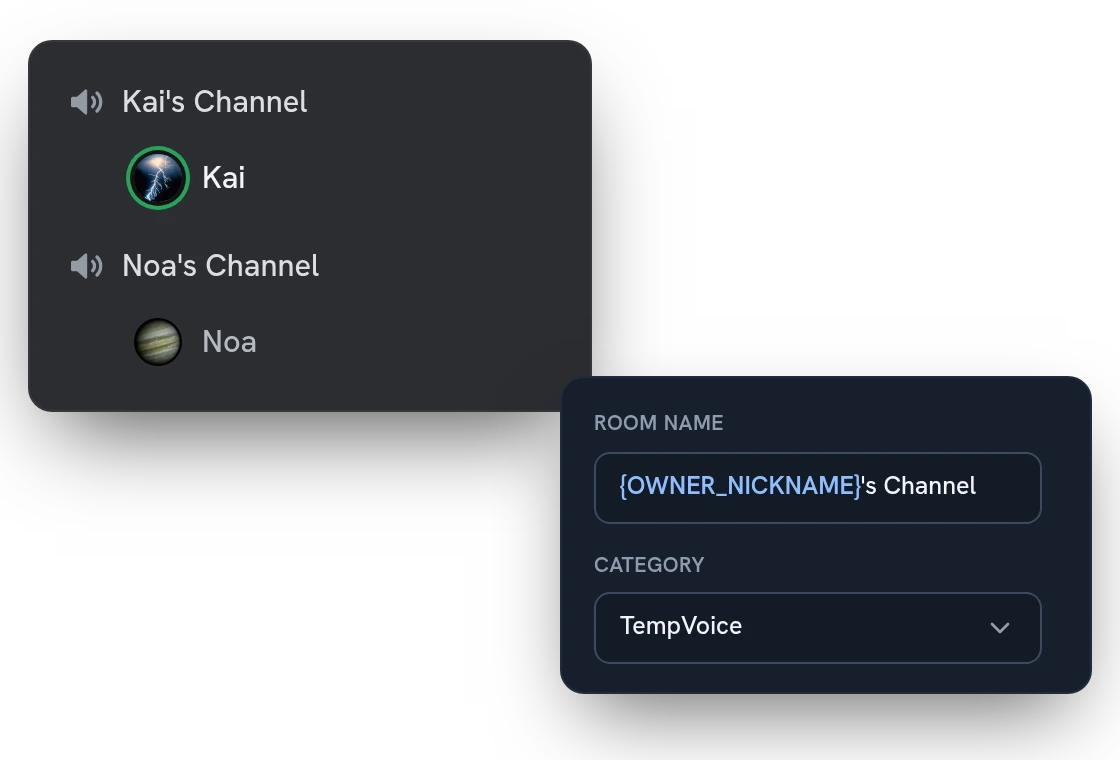
멤버마다 임시 음성 채널 하나, 비면 자동 삭제
멤버가 “Join to create” 채널에 들어가면 봇이 그 멤버 이름의 방을 만들고 옮겨 줍니다. 마지막 사람이 나가면 방은 삭제됩니다. 이름 템플릿, 카테고리, 기본 인원 제한은 대시보드에서 정하세요.
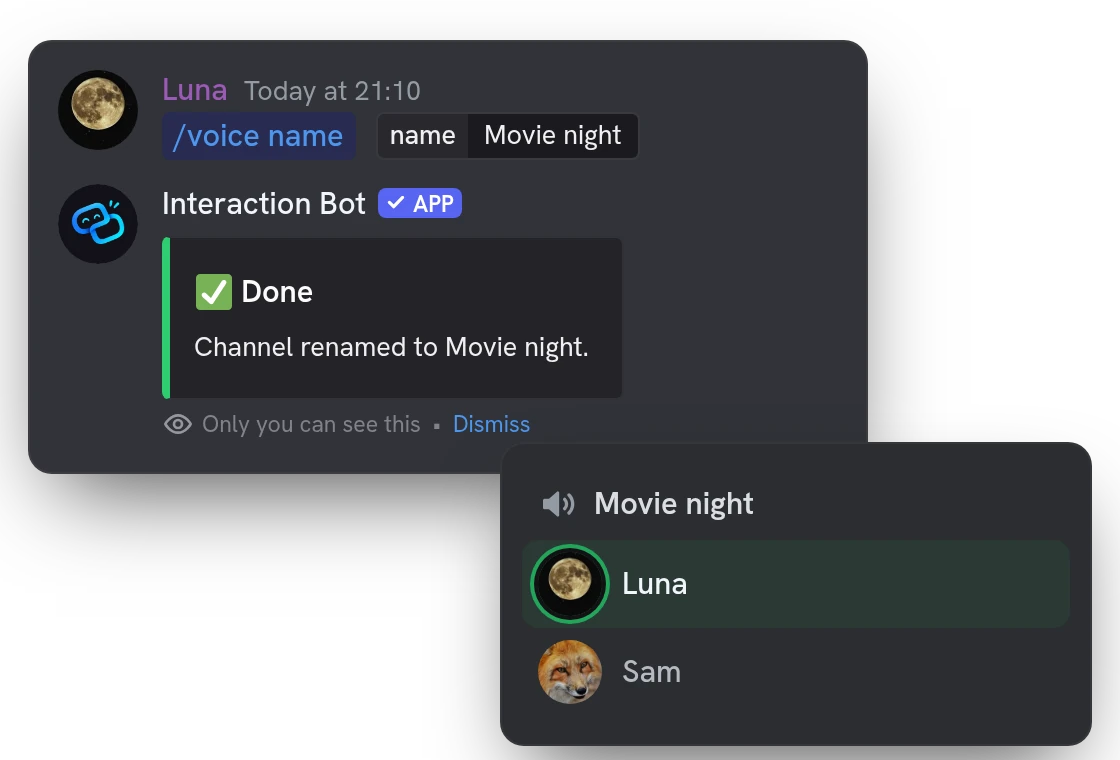
방장이 직접 관리: 이름, 사용자 제한, 잠금
이름 변경, 인원 제한, 잠금, 숨기기, 지역 선택까지. 방장이 방 채팅의 버튼이나 /voice 명령어로 직접 처리하니 관리자에게 부탁할 필요가 없습니다.
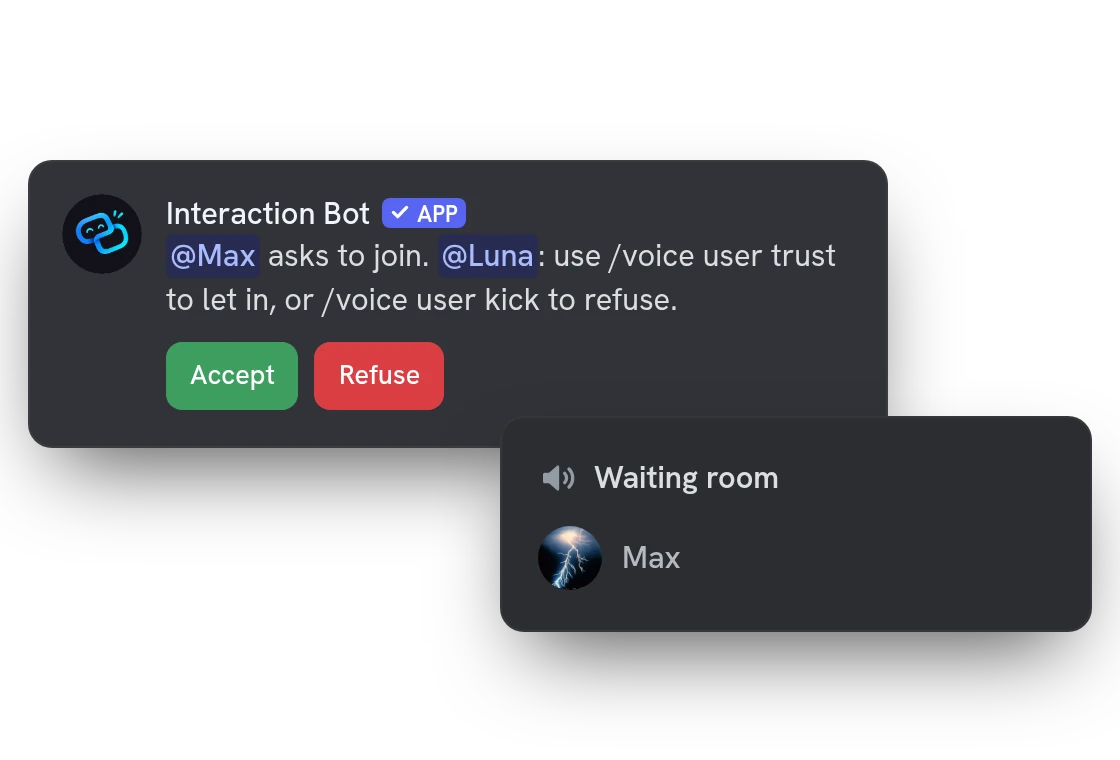
비공개 음성 채널: 대기실과 비밀번호
대기실을 켜면 방이 잠긴 채로 유지되고, 새로 온 사람은 방장이 수락이나 거절을 누를 때까지 대기실에서 기다립니다. 신뢰하는 멤버는 바로 들어가고, 친구는 비밀번호와 /join으로 들어올 수 있습니다.
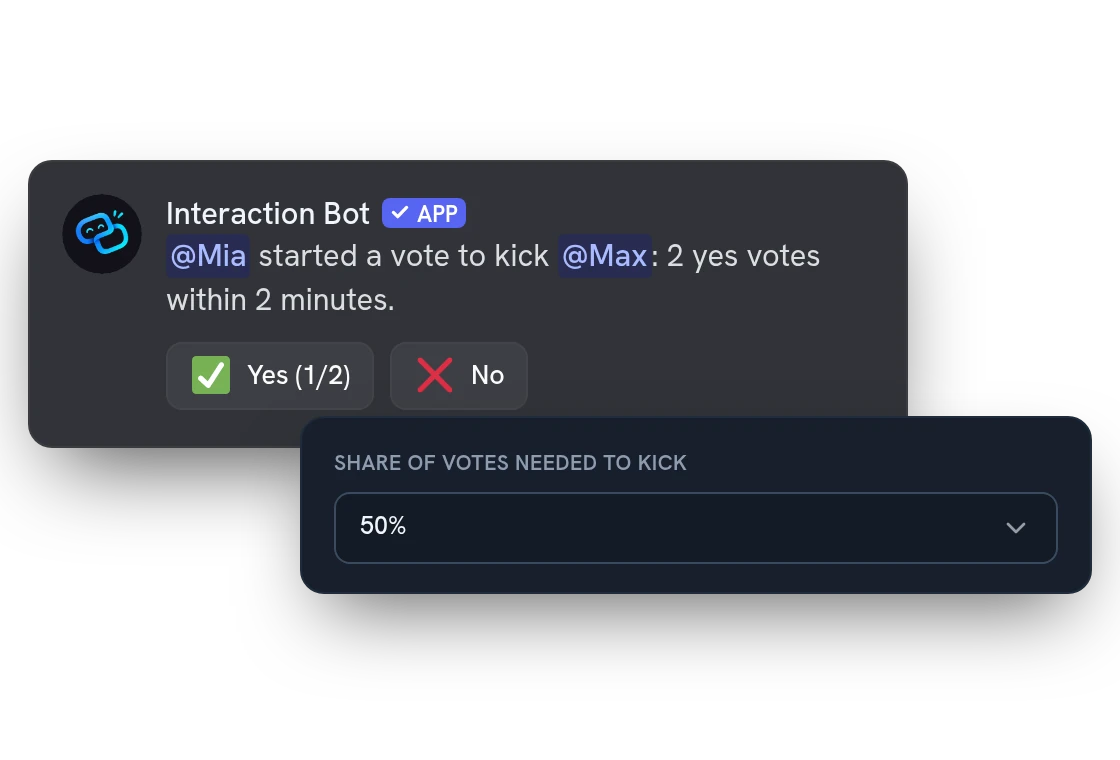
투표 추방: 멤버들이 투표로 방해꾼을 내보냄
방의 멤버라면 누구든 방장을 기다리지 않고 분위기를 해치는 사람을 내보내는 투표를 열 수 있습니다. 필요한 찬성 비율은 직접 정하고, 모든 투표와 내보내기는 원하는 채널에 기록할 수 있습니다.
모든 기능
템플릿으로 만드는 방 이름
새 방마다 방장 이름, 번호, 무작위 단어, 잠금 아이콘으로 이름을 붙여요.
Join to create 채널 여러 개
채널마다 이름, 인원 제한, 공개 설정, 카테고리, 환영 메시지 기본값을 따로 정해요.
방 설정 프로필 저장
/voice profile 로 방 설정을 이름 붙여 저장하고, 이후 어떤 방에서든 불러와요.
신뢰 멤버와 차단 멤버
잠긴 방에 친구를 들여보내거나 누군가를 막아요. 목록은 다음 방에도 이어질 수 있어요.
방 인수와 양도
방장이 나가면 방에 있는 누구나 인수할 수 있어요. 방장이 다른 멤버에게 넘길 수도 있어요.
DM이나 링크로 초대
일회용 초대를 DM으로 보내거나, 방 초대를 공개 채널에 올릴 수 있어요.
기능별·역할별 권한
각 기능을 모두에게, 선택한 역할에게, 아무에게도 안 주기로 정하고 방을 만들 수 있는 역할도 고르세요.
방장 권한 단계
이름 변경과 잠금만, 멤버 이동과 음소거까지, 또는 권한을 하나씩 직접 고를 수 있어요.
이름·상태 필터
방 이름과 상태의 욕설과 링크는 별표로 가려지고, 멘션은 알림을 보내지 않아요. 직접 금지어도 추가할 수 있어요.
관리 기록
생성, 이름 변경, 추방, 투표, 방장 변경이 모두 선택한 텍스트 채널에 기록돼요.
임시 음성 역할
멤버가 방에 있는 동안 역할을 주고 나가면 회수해요. 모두에게 또는 방장에게만.
멤버가 있는 방 찾기
/find 로 내가 보고 들어갈 수 있는 임시 방 중 멤버가 어디 있는지 알아봐요.
임시 음성 채널에 대한 질문
디스코드 임시 음성 채널 봇은 무료인가요?
네. top.gg 투표도 프리미엄 서버도 필요 없습니다. 프리미엄은 예비 카테고리만 추가하며, 카테고리가 Discord의 채널 50개 한도에 이르렀을 때 쓰입니다. 예비 카테고리가 없으면 봇이 번호가 붙은 카테고리 사본을 새로 엽니다.
디스코드에서 “Join to create”는 어떻게 설정하고, 어떤 권한이 필요한가요?
/tempvoice setup을 실행하거나 대시보드에서 자동으로 설정을 누른 뒤 저장하세요. TempVoice 카테고리, 제어판이 있는 텍스트 채널, “Join to create” 채널이 만들어집니다. 본인에게는 서버 관리 권한이, 봇에게는 채널 관리, 멤버 이동, 연결, 역할 관리 권한이 필요합니다.
멤버가 음성 채널에서 할 수 있는 일을 제한할 수 있나요?
네. 대시보드에서 방을 만들 수 있는 역할을 고르고, 각 기능(이름 변경, 잠금, 추방, 투표 내보내기 등)을 모두, 선택한 역할, 아무도 아님 중에서 정하세요. 방 이름은 필터링되며, 관리자(멤버를 추방, 차단, 타임아웃할 수 있는 사람)는 멤버가 내보내거나 차단할 수 없습니다.
봇이 내 음성을 녹음하거나 무언가를 기억하나요?
아니요. 봇은 채널을 만들고, 옮기고, 삭제할 뿐 대화를 녹음하거나 분석하지 않습니다. 다만 각 방장의 방 설정(이름, 제한, 공개 범위, 신뢰하는 멤버와 차단한 멤버)을 다음 방을 위해 기억하며, 대시보드에서 끌 수 있습니다.
“Join to create” 음성 채널이란 무엇인가요?
멤버가 들어가면 자기만의 방을 얻는 음성 채널입니다. 봇이 방을 만들고, 멤버를 그 방으로 옮기고, 그 멤버를 방장으로 지정합니다. 마지막 사람이 나가면 봇이 방을 삭제합니다.