Discord Temp Voice Bot: „Join to create“-Kanäle, die gelöscht werden, sobald sie leer sind
Dein Server füllt sich mit leeren Sprachkanälen, und Mitglieder bitten trotzdem Moderatoren, einen Kanal umzubenennen, zu begrenzen oder jemanden zu kicken. Dieser Bot erstellt temporäre Sprachkanäle bei Bedarf: Wer den Kanal „Join to create“ betritt, bekommt einen eigenen Raum und die Werkzeuge, ihn zu verwalten.
Temporäre Sprachkanäle: ein Raum pro Mitglied, gelöscht bei Leerstand
Mitglieder betreten deinen „Join to create“-Kanal, und der Bot erstellt einen Raum mit ihrem Namen und verschiebt sie hinein. Geht die letzte Person, wird der Raum gelöscht. Namensvorlage, Kategorie und das Standard-Nutzerlimit stellst du im Dashboard ein.
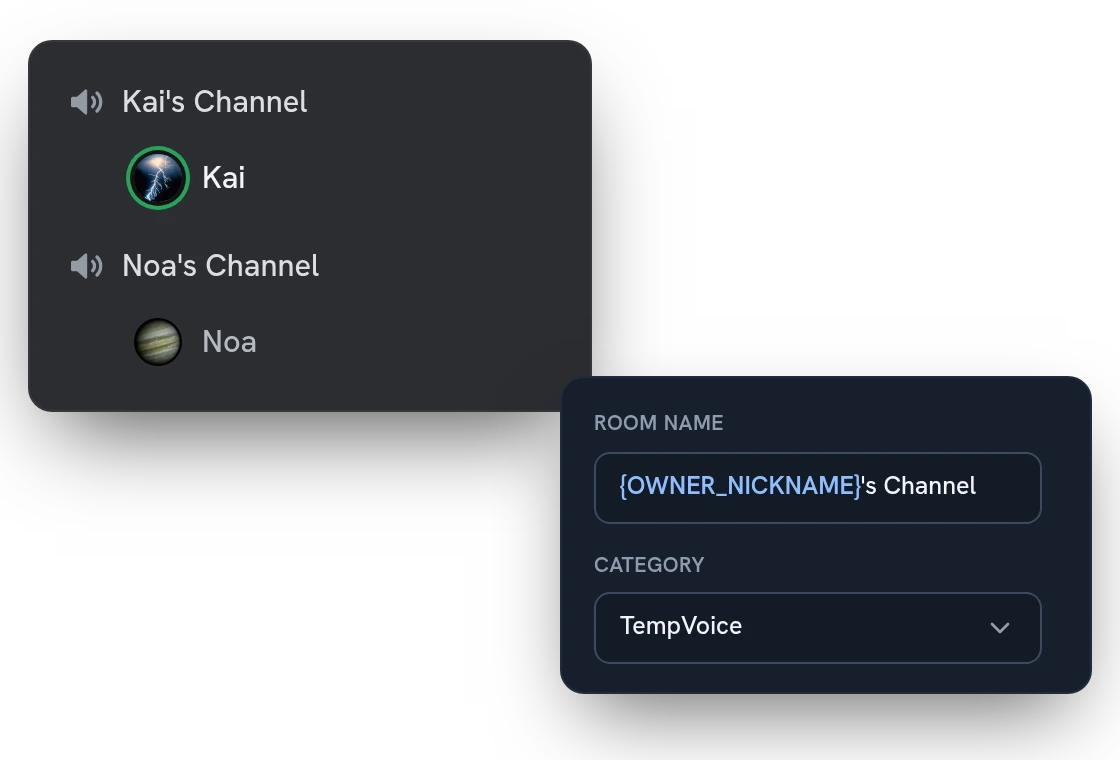
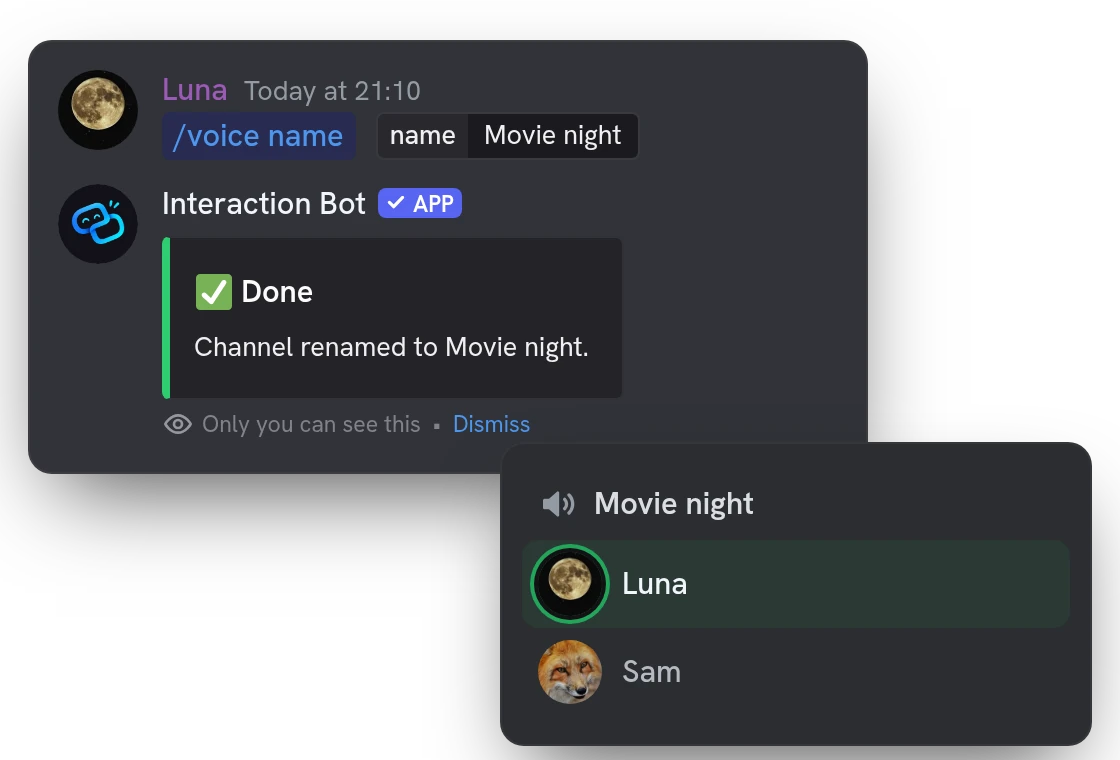
Besitzer verwalten ihren Raum: Name, Nutzerlimit, Sperre
Umbenennen, die Personenzahl begrenzen, sperren, verbergen oder eine Region wählen. Der Besitzer nutzt die Schaltflächen im Chat des Raums oder die /voice-Befehle, ganz ohne Moderator.
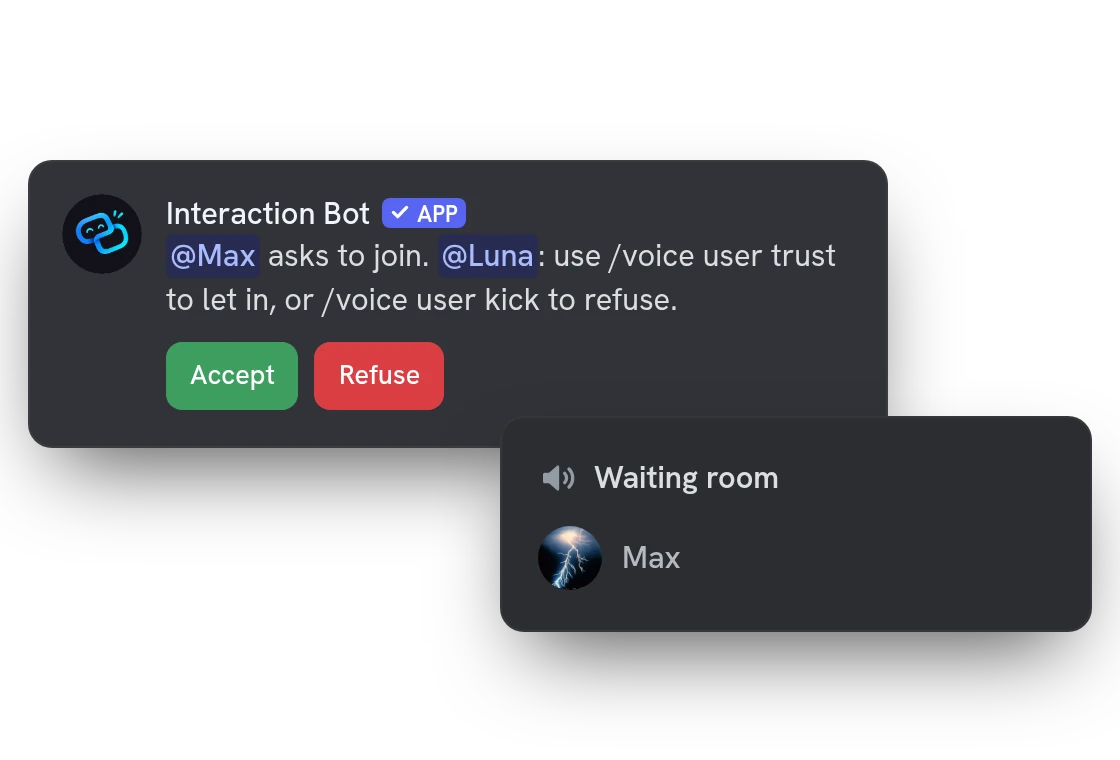
Privater Sprachkanal mit Warteraum und Passwort
Schalte den Warteraum ein, dann bleibt der Raum gesperrt: Neuankömmlinge warten dort, bis der Besitzer auf Annehmen oder Ablehnen klickt. Vertraute Mitglieder kommen direkt hinein, und mit einem Passwort kommen Freunde per /join herein.
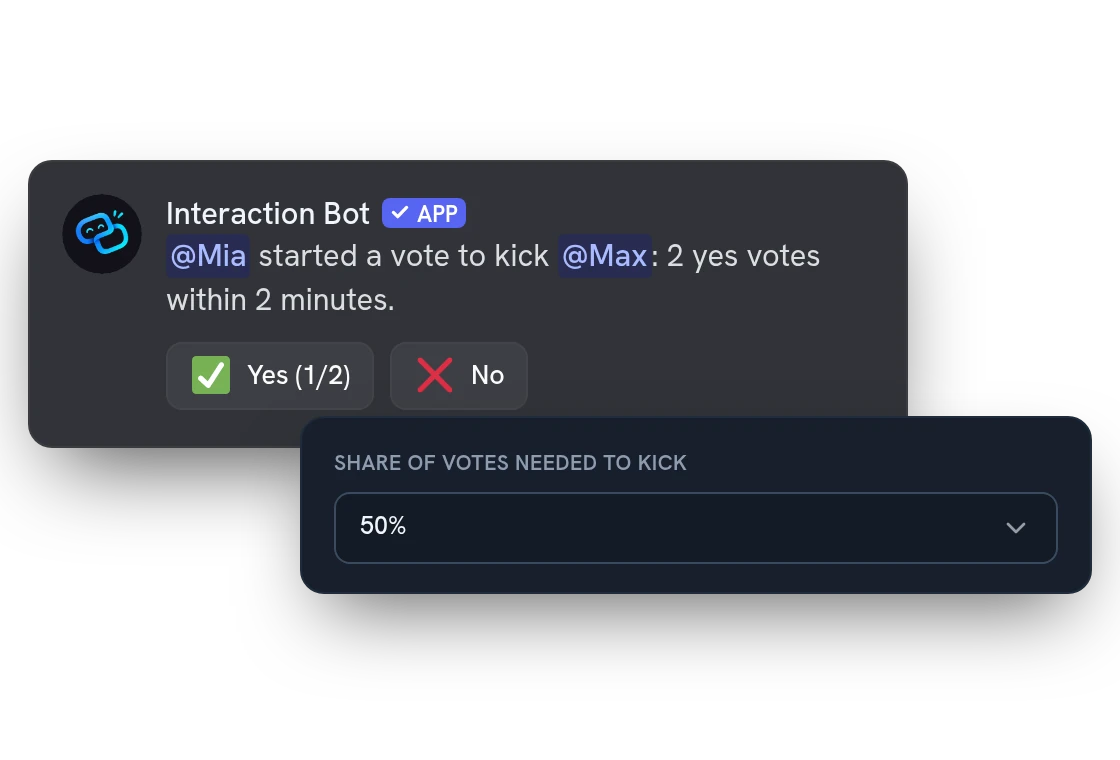
Vote Kick: Mitglieder kicken Störenfriede per Abstimmung
Jedes Mitglied eines Raums kann eine Abstimmung starten, um jemanden zu kicken, der stört, ohne auf den Besitzer zu warten. Du legst den nötigen Stimmenanteil fest, und jede Abstimmung und jeder Kick lässt sich in einem Kanal deiner Wahl protokollieren.
Alle Funktionen
Raumnamen aus einer Vorlage
Benenne jeden neuen Raum nach dem Besitzer, einer Nummer, einem Zufallswort oder dem Schloss-Symbol.
Mehrere Join-to-create-Kanäle
Jeder hat eigene Standardwerte: Name, Personenlimit, Privatsphäre, Kategorie und Willkommensnachricht.
Gespeicherte Raumprofile
Speichere die Einstellungen deines Raums mit /voice profile unter einem Namen und lade sie in jedem späteren Raum.
Vertraute und blockierte Mitglieder
Lass Freunde in einen gesperrten Raum oder halte jemanden fern. Die Listen können in den nächsten Raum mitgehen.
Raum übernehmen oder abgeben
Geht der Besitzer, kann jeder im Raum ihn übernehmen. Besitzer können ihn auch an ein Mitglied abgeben.
Einladen per Nachricht oder Link
Schicke eine Einladung für einmalige Nutzung per Privatnachricht oder poste die Raumeinladung in einem öffentlichen Kanal.
Rechte pro Funktion und Rolle
Gib jede Funktion allen, bestimmten Rollen oder niemandem und lege fest, welche Rollen einen Raum erstellen dürfen.
Rechtestufen für Besitzer
Besitzer dürfen nur umbenennen und sperren, auch Mitglieder verschieben und stummschalten oder jedes Recht einzeln.
Filter für Namen und Status
Beleidigungen und Links werden in Raumnamen und Status durch Sterne ersetzt, Erwähnungen pingen nie, und du kannst eigene Wörter ergänzen.
Moderationsprotokoll
Jede Erstellung, Umbenennung, jeder Kick, jede Abstimmung und jeder Besitzerwechsel landet in einem Textkanal deiner Wahl.
Temporäre Sprachrolle
Vergib eine Rolle, solange ein Mitglied im Raum ist, und nimm sie beim Verlassen zurück: für alle oder nur den Besitzer.
Den Raum eines Mitglieds finden
Mit /find siehst du, in welchem temporären Raum ein Mitglied ist, wenn du ihn sehen und betreten kannst.
Fragen zu Temporäre Sprachkanäle
Ist dieser Discord Temp Voice Bot kostenlos?
Ja. Er verlangt weder Votes auf top.gg noch einen Premium-Server. Premium bringt nur Ausweichkategorien, die greifen, wenn eine Kategorie Discords Grenze von 50 Kanälen erreicht; ohne sie legt der Bot eine nummerierte Kopie der Kategorie an.
Wie richte ich Join to create auf Discord ein und welche Berechtigungen braucht er?
Führe /tempvoice setup aus oder klicke im Dashboard auf Automatisch einrichten und speichere. Das erstellt eine Kategorie TempVoice, einen Textkanal mit dem Bedienfeld und den „Join to create“-Kanal. Du brauchst Server verwalten, der Bot braucht Kanäle verwalten, Mitglieder verschieben, Verbinden und Rollen verwalten.
Kann ich einschränken, was Mitglieder in ihrem Sprachkanal tun dürfen?
Ja. Wähle im Dashboard, welche Rollen einen Raum erstellen dürfen, und gib jede Funktion (Umbenennen, Sperren, Kicken, Abstimmung zum Kicken und mehr) allen, ausgewählten Rollen oder niemandem. Raumnamen werden gefiltert, und ein Moderator (wer Mitglieder kicken, bannen oder mit Timeout belegen kann) kann von Mitgliedern weder gekickt noch blockiert werden.
Nimmt der Bot meine Stimme auf oder merkt er sich etwas?
Nein. Der Bot erstellt, verschiebt und löscht nur Kanäle: Er nimmt nichts auf und analysiert nicht, was du sagst. Er merkt sich die Einstellungen jedes Besitzers (Name, Limit, Privatsphäre, vertraute und blockierte Mitglieder) für dessen nächsten Raum, und das lässt sich im Dashboard abschalten.
Was ist ein Sprachkanal „Join to create“?
Das ist ein Sprachkanal, den Mitglieder betreten, um einen eigenen Raum zu bekommen. Der Bot erstellt den Raum, verschiebt sie hinein und macht sie zu dessen Besitzer. Sobald die letzte Person geht, löscht der Bot den Raum.
Das könnte dich auch interessieren
Anti-Spam-Honeypot
Ein Fallenkanal, in den kein Mitglied schreibt: Spam-Bots, die dort posten, werden automatisch bestraft.
Flaggen-Übersetzung
Übersetze eine Nachricht mit einer Flaggen-Reaktion oder lass den Bot 1 bis 5 Flaggen unter jede Nachricht eines Kanals setzen. Keine Einrichtung nötig.
FAQ & Q&A
Erstelle eine FAQ, und lass den Bot Mitglieder mit /ask oder automatisch beantworten, in der Sprache der Frage.

Probier es auf deinem Server aus
Füge Interaction Bot mit einem Klick hinzu und richte ihn im Dashboard ein.
 Zu Discord hinzufügen