Discord Live-Untertitel und Übersetzung für deinen Sprachkanal
In einem Sprachanruf sprechen alle schnell, kommen zu spät oder sprechen nicht deine Sprache. Öffne Interaction Bot als Discord-Aktivität für Live-Untertitel: Jeder Satz erscheint live mit Name und Bild des Sprechers, auf Wunsch in deiner Sprache, und wer später dazukommt, liest nach, was er verpasst hat.
Live-Übersetzung im Sprachchat: Lies den Anruf in deiner Sprache
Wähle im Menü eine Sprache, dann wird jeder Satz direkt unter dem Original-Untertitel übersetzt. Nur deine Ansicht ändert sich, sodass im selben Sprachkanal Mitglieder mit verschiedenen Sprachen zusammen sein können.
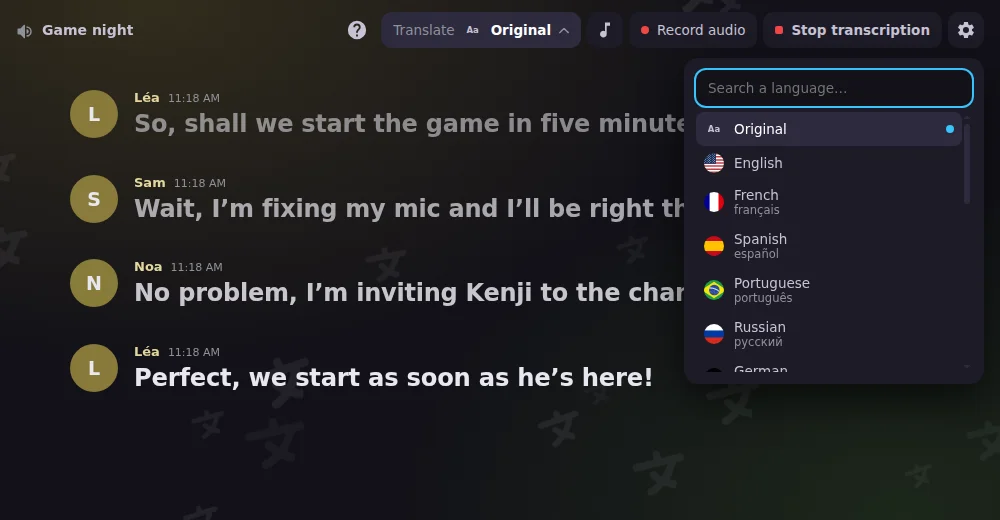
Discord-Sprachanruf aufnehmen, eine Spur pro Person
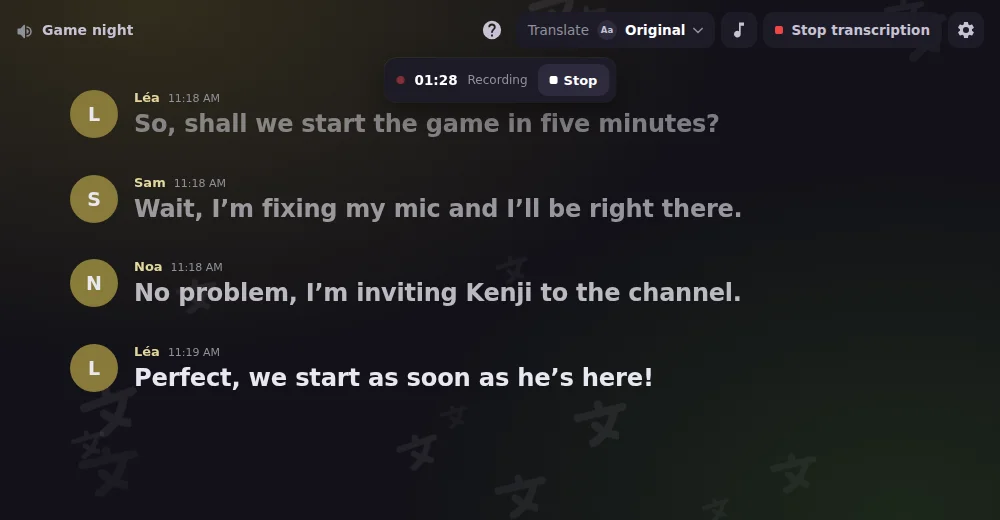
Klicke auf Audio aufnehmen und dann auf Aufnahme starten: Der Bot nimmt den Sprachkanal mit einer Spur pro Person auf. Ein Timer und eine Stopp-Schaltfläche bleiben sichtbar, und den Link bekommst du per Direktnachricht, sobald die Aufnahme fertig ist.
Discord-Sprachaufnahmen anhören, ohne Discord zu verlassen
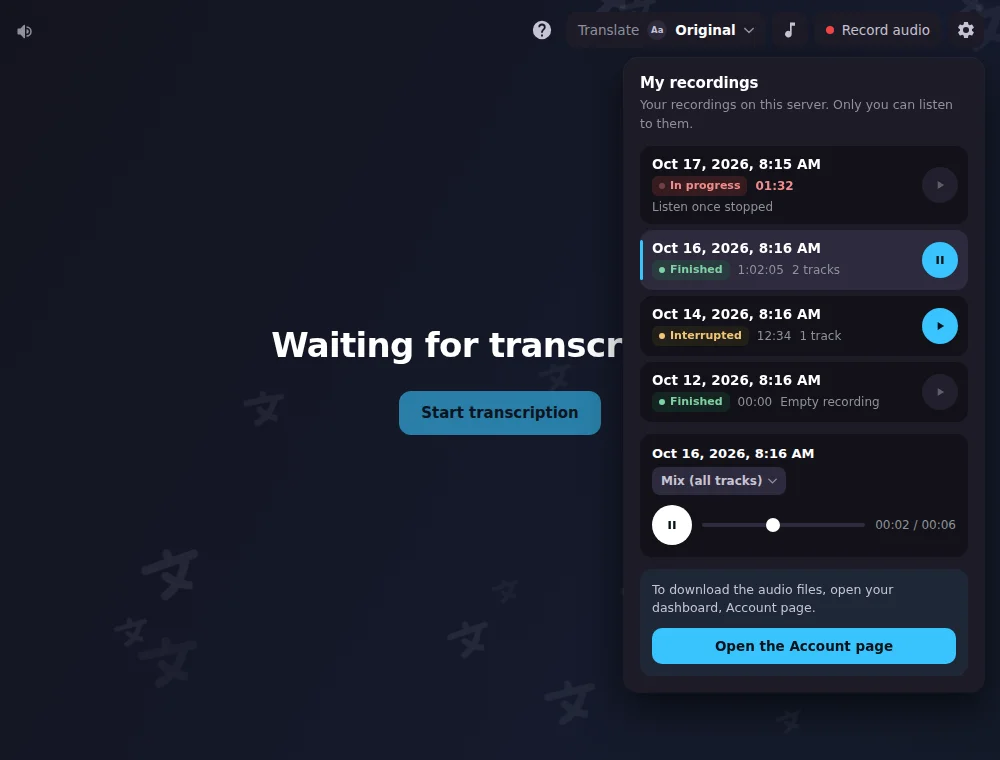
Meine Aufnahmen listet deine Aufnahmen auf diesem Server samt Status. Spiel sie direkt im Fenster ab, als Mix oder Spur für Spur. Zum Herunterladen der Audiodateien öffnest du die Konto-Seite im Dashboard.
Alle Funktionen
Wörter erscheinen beim Sprechen
Der gerade gesprochene Satz erscheint Wort für Wort und wird dann durch den fertigen Satz ersetzt.
Grüner Ring um die sprechende Person
Der Ring folgt der echten Stimme, nicht dem Text, sodass du immer siehst, wer gerade spricht.
Zurückscrollen, dann zurück zum Live
Lies eine ältere Zeile nach und klicke auf Zurück zum Live: Die Ansicht folgt wieder dem Gespräch.
Schriftgröße passend zum Bildschirm
Ein Regler in den Einstellungen macht die Untertitel größer oder kleiner, deine Wahl wird gemerkt.
Wähle aus 99 Sprachen
Durchsuche die Liste, jede Sprache mit ihrem Namen in deiner Sprache; deine Wahl wird auf deinem Gerät gemerkt.
Festlegen, wer sie öffnen darf
Im Dashboard darf jeder im Sprachkanal sie öffnen, oder nur Mitglieder, die den Server verwalten.
Profilbilder an oder aus
Zeige das Bild jeder Person oder schalte es im Dashboard aus, um stattdessen einen farbigen Anfangsbuchstaben zu zeigen.
Aus dem Fenster starten und stoppen
Wer den Server verwalten darf, startet sie; zum Stoppen braucht es einen zweiten Klick, damit niemand sie versehentlich beendet.
Bot direkt aus der Aktivität einladen
Noch kein Bot auf dem Server? Die Aktivität zeigt, wie du ihn einlädst, und verbindet sich danach von selbst.
Weiter aufnehmen bei leerem Kanal
Schalte im Aufnahme-Panel den Dauermodus ein, um auch ohne jemanden im Kanal weiterzuaufnehmen.
Nur du kannst deine Aufnahmen abspielen
Meine Aufnahmen listet die auf diesem Server von dir gestarteten mit Status: läuft, beendet oder unterbrochen.
Fragen zu Discord-Aktivität
Wie aktiviere ich Live-Untertitel in einem Discord-Sprachkanal?
Tritt einem Sprachkanal bei, klicke auf Aktivität starten und wähle Interaction Bot. Alle im Kanal können mitlesen; die Start-Schaltfläche erfordert „Server verwalten“, die übrigen Mitglieder nutzen /transcribe live. Wer sie öffnen darf, stellst du im Dashboard ein.
Ist der Discord-Bot für Live-Untertitel kostenlos?
Es gibt eine kostenlose Stufe mit Tageslimits: Kostenlose Server haben 30 Minuten Transkription und 1 Std. 45 Min. Aufnahme pro Tag, mit Premium sind es 3 und 6 Stunden. Zum Starten braucht der Server Premium oder eine top.gg-Stimme eines beliebigen Mitglieds (24 Stunden gültig).
Kann der Bot einen Discord-Sprachchat für jedes Mitglied live übersetzen?
Ja, auf Premium-Servern: Jeder wählt eine Sprache, und nur die eigene Ansicht ändert sich. Der Server übersetzt in höchstens 4 Sprachen gleichzeitig, alle anderen sehen den Originaltext. Übersetzungen erscheinen, sobald ein Satz abgeschlossen ist.
Wird das Live-Transkript gespeichert, und kann ich es herunterladen?
Nein. Die Aktivität hält die Zeilen nur im Arbeitsspeicher, solange die Transkription läuft, verwirft sie beim Stoppen und hat keinen Download-Button. Erhalten bleibt nur der Text, den der Bot in deinen Transkriptionskanal postet, wie jede andere Nachricht.
Kann ich einen Discord-Sprachanruf aufnehmen, und wissen die anderen das?
Jedes Mitglied kann eine Aufnahme starten, außer du schränkst das im Dashboard ein. Der Textkanal wird beim Start informiert, und wer in seinem Konto „Nicht aufnehmen“ aktiviert hat, wird nicht aufgenommen. Aufnahmen bleiben 24 Stunden gespeichert, mit Premium 7 Tage.
Das könnte dich auch interessieren
Reaktionsrollen
Lass Mitglieder ihre Rollen mit Emojis, Buttons oder einem Auswahlmenü wählen, in einer Nachricht, die du im Dashboard gestaltest, mit temporären Rollen und Filtern.
Übersetzung
Übersetze Kanäle, Rollen, Kategorien und Spiegel in 100+ Sprachen, oder auf Abruf mit Flaggen und Befehlen. Ohne Limit.
Sprache zu Text
Transkribiere Sprachkanäle live, Sprecher für Sprecher, und übersetze das Transkript.

Probier es auf deinem Server aus
Füge Interaction Bot mit einem Klick hinzu und richte ihn im Dashboard ein.
 Zu Discord hinzufügen