Discord のリアルタイム字幕とボイスチャットの翻訳
ボイスチャットでは、話すのが速かったり、途中参加の人がいたり、言語がバラバラだったりします。Interaction Bot を Discord のアクティビティとして開くと、発言者の名前とアイコン付きで一文ずつリアルタイム字幕が表示され、言語を選べば翻訳も出ます。途中参加の人も、聞き逃した内容を読めます。

ボイスチャットをリアルタイム翻訳:通話を自分の言語で読む
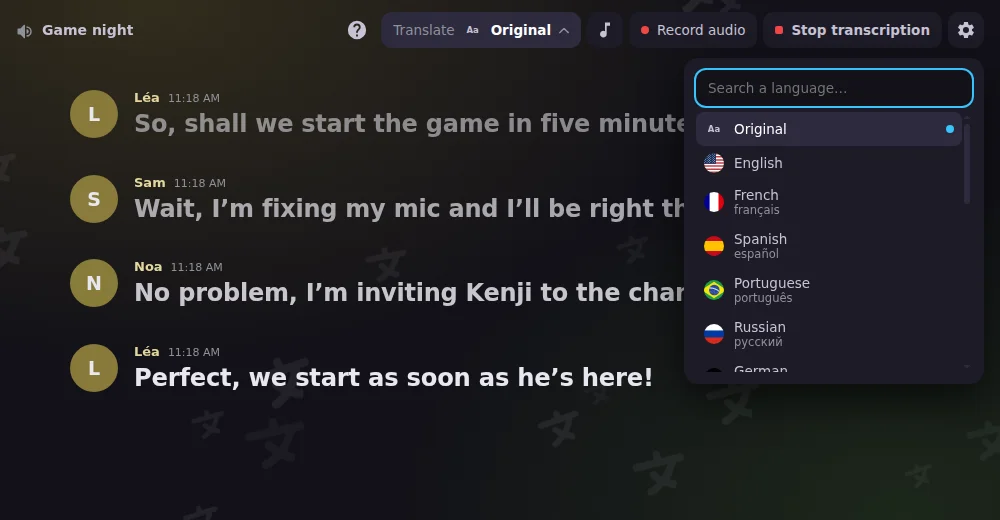
メニューで言語を選ぶと、各文が原文の字幕のすぐ下に翻訳されます。変わるのは自分の画面だけなので、同じボイスチャンネルに違う言語のメンバーがいても大丈夫です。
Discord の通話を録音、1人1トラックで保存
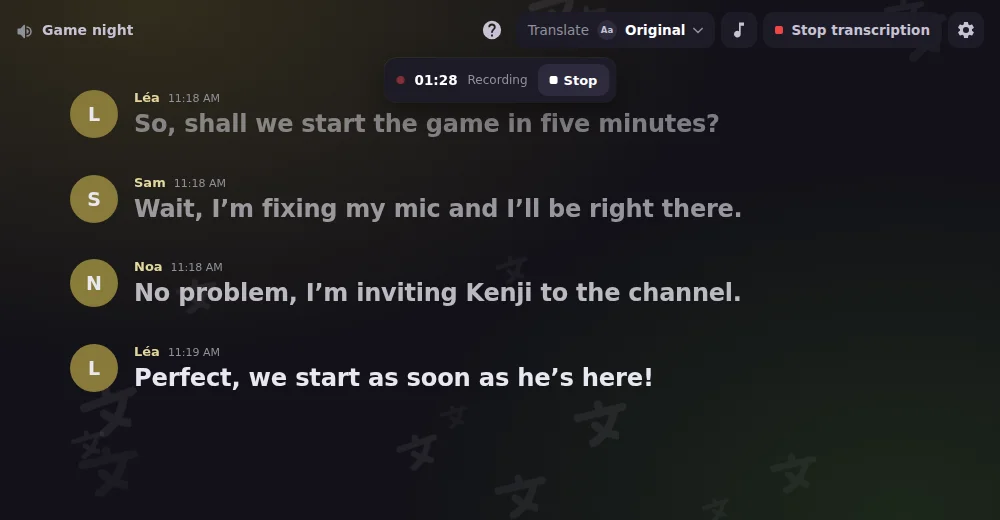
録音ボタンを押して録音を開始すると、ボットがボイスチャンネルを1人1トラックで録音します。タイマーと停止ボタンが画面に表示され、録音が完了するとリンクがダイレクトメッセージで届きます。
Discord の中で録音をそのまま聞き直す
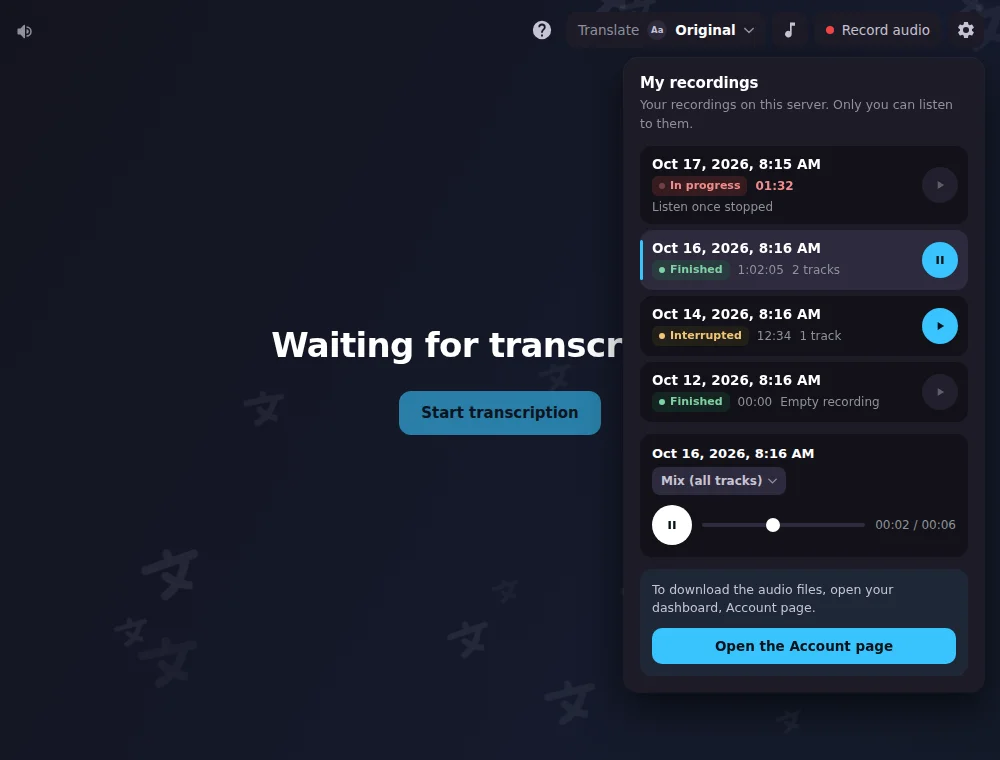
「自分の録音」には、このサーバーでのあなたの録音が状態つきで並びます。ウィンドウの中でそのまま、ミックスでもトラックごとでも再生できます。音声ファイルのダウンロードは、ダッシュボードのアカウントページから行えます。
すべての機能
話すそばから言葉が現れる
話している最中の文が一語ずつ表示され、話し終えると確定した文に置き換わります。
話している人に緑の輪
輪はテキストではなく実際の声に合わせて動くので、今誰が話しているかがいつも分かります。
さかのぼって、ライブへ戻る
前の行を読み返したら「ライブに戻る」を押せば、表示がまた発言に追従します。
画面に合う文字サイズ
設定のスライダーで字幕を大きくも小さくもでき、選んだサイズは記憶されます。
99 の言語から選べる
一覧から検索でき、各言語名はあなたの言語で表示されます。選択はこの端末に記憶されます。
開ける人を選べる
ダッシュボードで、ボイスチャンネルにいる全員が開けるか、サーバー管理ができるメンバーだけにするかを決められます。
プロフィール画像のオンとオフ
各話者の画像を表示するか、ダッシュボードでオフにして色付きのイニシャルを表示するかを選べます。
ウィンドウから開始と停止
サーバー管理ができるメンバーが開始でき、停止は誤操作を防ぐためもう一度クリックが必要です。
アクティビティからボットを招待
まだボットがいなくても、アクティビティが招待方法を案内し、追加されると自動で接続します。
無人でも録音を続ける
録音パネルで連続モードをオンにすると、チャンネルに誰もいなくなっても録音が続きます。
録音を再生できるのはあなただけ
「自分の録音」には、このサーバーであなたが始めた録音が、進行中・完了・中断の状態つきで並びます。
Discord アクティビティについての質問
Discord のボイスチャンネルでリアルタイム字幕を表示するには?
ボイスチャンネルに参加し、「アクティビティを開始」をクリックして Interaction Bot を選びます。チャンネルにいる全員が見られ、開始ボタンには「サーバー管理」権限が必要です。それ以外のメンバーは /transcribe live を使えます。開ける人はダッシュボードで制限できます。
Discord のリアルタイム字幕ボットは無料ですか?
1日あたりの上限がある無料プランがあります。無料サーバーは文字起こし30分・録音1時間45分、Premium ならそれぞれ3時間と6時間です。どちらも開始するには、サーバーが Premium か、メンバーの誰かの top.gg への投票(24時間有効)が必要です。
ボイスチャットを、メンバーごとに違う言語へリアルタイム翻訳できますか?
はい、Premium サーバーで使えます。各自が言語を選び、変わるのは自分の画面だけです。サーバーが同時に翻訳できるのは最大4言語で、それ以外の人には原文が表示されます。翻訳は文が終わってから表示されます。
リアルタイム文字起こしは保存されますか?ダウンロードできますか?
いいえ。アクティビティは文字起こしの実行中だけ文をメモリに保持し、停止すると破棄します。ダウンロードボタンもありません。残るのは、ボットが文字起こし用チャンネルに投稿するテキストだけで、通常のメッセージと同じ扱いです。
Discord の通話は録音できますか?周りの人にわかりますか?
ダッシュボードで制限しない限り、どのメンバーでも録音を開始できます。開始時にテキストチャンネルへ通知され、アカウントで「録音しないでください」をオンにしたメンバーは録音されません。録音は24時間、Premium なら7日間保存されます。