Discord 实时字幕与语音频道翻译
语音通话里,大家说话很快,有人迟到,有人听不懂你的语言。把 Interaction Bot 作为 Discord 活动打开,就能看到实时字幕:每句话都会连同发言者的名字和头像显示,设置了语言时还会翻译,迟到的人也能回看错过的内容。

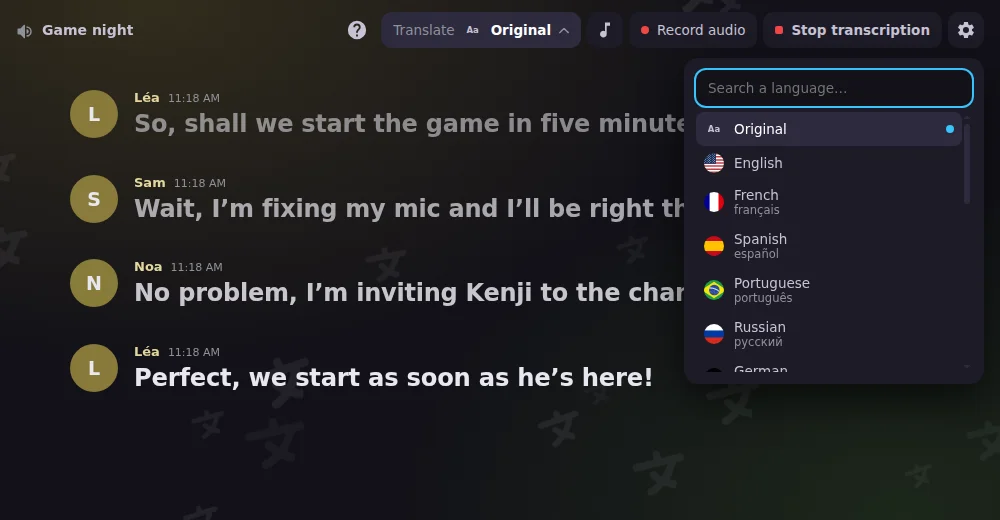
语音频道实时翻译:用你自己的语言阅读通话
在菜单里选一种语言,每句话都会翻译并显示在原文字幕下方。只有你自己的画面会变化,所以同一场通话里的成员可以使用不同的语言。
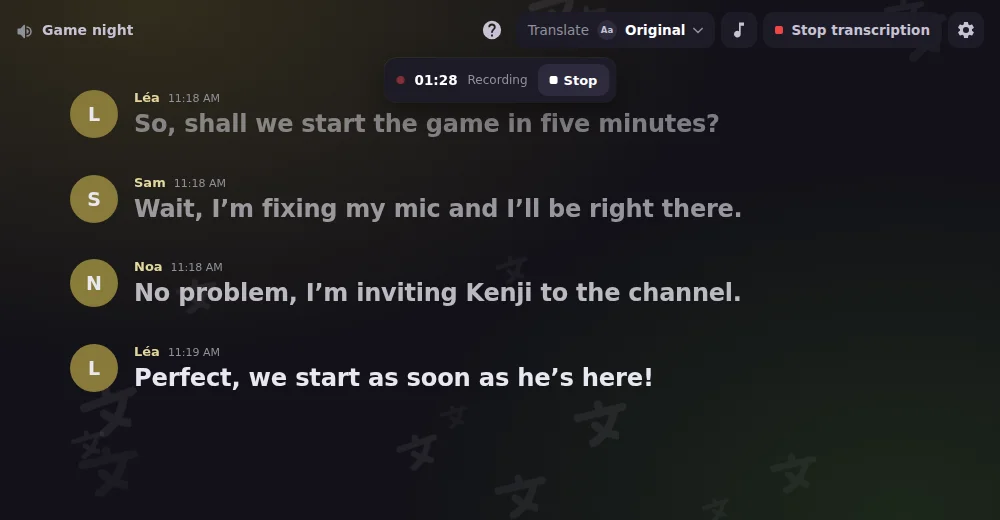
录制 Discord 语音通话,每人一条音轨
点击录音按钮,然后开始录制:机器人会录下语音频道,每个人一条音轨。计时器和停止按钮会一直显示在屏幕上,录音准备好后,链接会通过私信发给你。
无需离开 Discord 即可回放语音录音
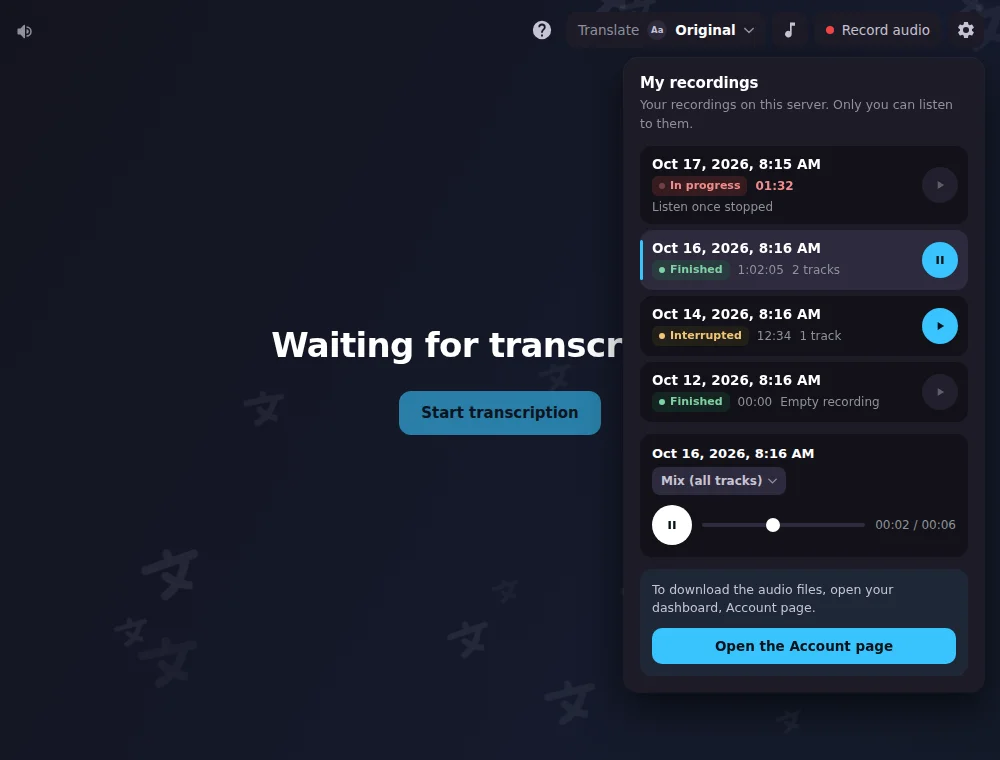
“我的录音”会列出你在此服务器上的录音及其状态。你可以直接在窗口里播放,听混音或逐条音轨。要下载音频文件,请打开控制面板的“账户”页面。
全部功能
话音刚落,字就出现
正在说的句子会一个词一个词地出现,说完后由完整的句子取而代之。
说话的人周围有绿色光圈
光圈跟随真实的声音而不是文字,所以你随时看得到此刻是谁在说话。
往回翻,再一键回到直播
重读较早的一行,再点“回到实时”,画面就会重新跟上发言。
合适的文字大小
设置里的滑块可以放大或缩小字幕,你的选择会被记住。
99 种语言任你选
可以在列表里搜索,每种语言的名称都用你的语言显示;你的选择会记在本设备上。
选择谁能打开
在控制面板里,可以让语音频道里的任何人打开,或只让能管理服务器的成员打开。
头像可开可关
显示每个人的头像,也可以在控制面板里关掉,改为显示带颜色的首字母。
在窗口里直接开始和停止
能管理服务器的成员可以开始;停止需要再点一次,避免有人误关。
直接在活动里邀请机器人
服务器里还没有机器人?活动会告诉你怎么邀请,添加后会自动连上。
频道没人也继续录
在录音面板里打开连续模式,即使频道里没有人,录音也会继续。
只有你能播放自己的录音
“我的录音”列出你在此服务器上发起的录音及状态:录制中、已结束或已中断。
关于 Discord 活动 的问题
如何在 Discord 语音频道开启实时字幕?
加入语音频道,点击“开始活动”并选择 Interaction Bot。频道里的所有人都能跟着看;启动按钮需要“管理服务器”权限,其他成员可以使用 /transcribe live。你可以在控制面板里限制谁能打开它。
Discord 实时字幕机器人是免费的吗?
免费服务器每天有 30 分钟转录和 1 小时 45 分钟录音,Premium 分别是 3 小时和 6 小时。启动任一功能,服务器需要是 Premium,或有任意成员在 top.gg 投票(24 小时内有效)。
机器人能为每位成员实时翻译 Discord 语音聊天吗?
可以,Premium 服务器支持:每位观看者选择自己的语言,只会改变自己的画面。服务器同一时间最多翻译成 4 种语言,其他人看到的是原文。翻译会在一句话说完后出现。
实时转录会被保存吗?可以下载吗?
不会。活动只在转录进行期间把文字保存在内存里,停止后就丢弃,也没有下载按钮。留下来的只有机器人发到你转录频道里的文字,和普通消息一样。
能录制 Discord 语音通话吗?别人会知道吗?
任何成员都可以开始录音,除非你在控制面板里做了限制。录音开始时文字频道会收到通知,在账户里开启“不要录制我”的成员不会被录进去。录音保留 24 小时,Premium 为 7 天。